

Filterbedingungen definieren
-
Mit Filterbedingungen prüfen Sie, ob mindestens ein Datensatz im System den definierten Kriterien entspricht.
-
Für jeden geöffneten Objektknoten können Sie Filterbedingungen definieren. Wählen Sie dazu Filterbedingungen definieren = Ja.
-
Daraufhin wird der Bedingungsgenerator mit drei Bereichen geöffnet:
- Filterbedingung definieren
- Neue Bedingungen hinzufügen
- Bedingungslogik
Filterbedingung definieren
Abschnitt betitelt „Filterbedingung definieren“1. Feld anhand seiner Daten auswählen
- Blättern Sie durch die Feldliste oder geben Sie den Feldnamen, einen Teil davon oder den API-Namen ein, um die Auswahl einzugrenzen.
- Für jedes verfügbare Feld werden ein Symbol für den Feldtyp (Kontrollkästchen, Text, Datum usw.), die Feldbezeichnung und der API-Name angezeigt.
- Sie können auf alle Standard-, benutzerdefinierten und verwalteten Paketfelder zugreifen, für die Sie berechtigt sind.
- Klicken Sie auf das Feld, um Ihre Auswahl zu bestätigen.
Barrierefreiheit und Sicherheit
Benutzer können nur Felder auswählen, auf die sie aufgrund ihrer Benutzerberechtigungen zugreifen dürfen.
2. Operator auswählen
- Abhängig vom gewählten Feldtyp stehen unterschiedliche Operatoren zur Verfügung. In der aktuellen Referenz der Filteroperatoren finden Sie die genaue Verfügbarkeit, relative Datumswerte und das Verhalten bei Nullwerten.
3. Filterwert definieren
- Wählen Sie einen Filterwert aus oder geben Sie ihn ein, um die Filterbedingung abzuschließen.
Neue Bedingungen hinzufügen
Abschnitt betitelt „Neue Bedingungen hinzufügen“- Um weitere Filterbedingungen hinzuzufügen, klicken Sie auf + Bedingung hinzufügen und wiederholen die Schritte unter Filterbedingung definieren.
Filterbedingungen neu anordnen
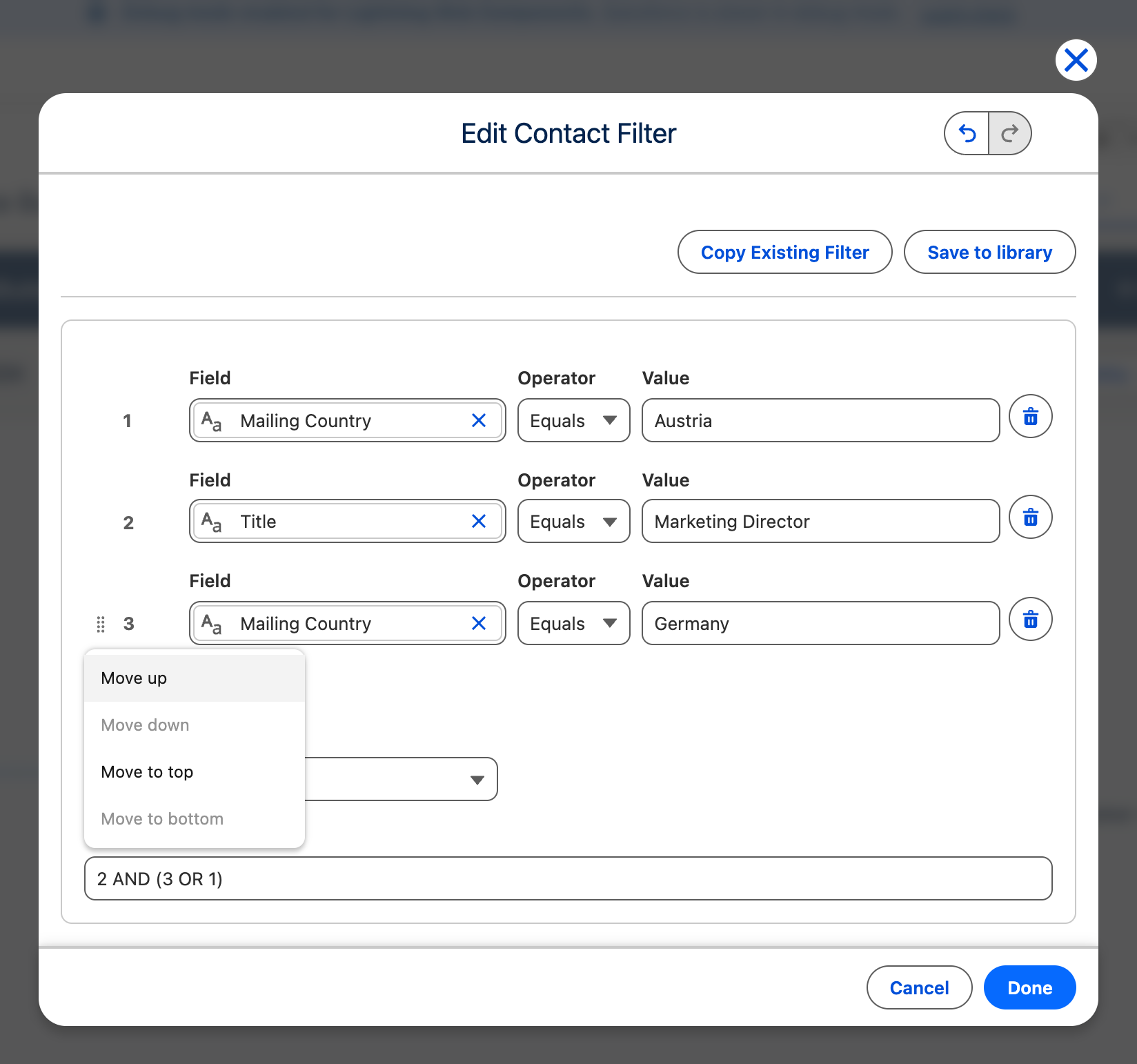
Abschnitt betitelt „Filterbedingungen neu anordnen“- Sobald zwei oder mehr Filterbedingungen vorhanden sind, hat jede links neben ihrer Nummer oder ihrem AND / OR einen Ziehpunkt. Der Ziehpunkt erscheint, wenn Sie mit dem Mauszeiger auf die Bedingung zeigen oder wenn er den Tastaturfokus hat.
- Ziehen Sie den Ziehpunkt, um die Bedingung zu verschieben. Eine Linie zeigt, wo sie landet. Mit Esc brechen Sie das Ziehen ab.
- Oder klicken Sie auf den Ziehpunkt und wählen Nach oben, Nach unten, An den Anfang oder An das Ende. Nicht mögliche Verschiebungen sind deaktiviert.
- Mit der Tastatur setzen Sie den Fokus auf den Ziehpunkt und verschieben die Bedingung mit den Pfeiltasten nach oben oder unten um eine Position.
- Die Nummern der Bedingungen folgen immer der Reihenfolge von oben nach unten. Bei Benutzerdefinierte Logik ist erfüllt wird die benutzerdefinierte Logik so umgeschrieben, dass ihre Bedeutung erhalten bleibt: Wenn Sie Bedingung 3 an den Anfang verschieben, wird aus
1 AND (2 OR 3)die Logik2 AND (3 OR 1).
Filterbedingungen entfernen
Abschnitt betitelt „Filterbedingungen entfernen“- Um eine fehlerhafte Filterbedingung zu entfernen, klicken Sie rechts neben der Bedingung auf das Papierkorbsymbol.
- Bei Benutzerdefinierte Logik ist erfüllt wird die entfernte Bedingung aus der benutzerdefinierten Logik genommen, und die folgenden Bedingungen rücken um eine Nummer auf: Wenn Sie Bedingung 2 aus
(1 OR 2) AND 3entfernen, ergibt sich1 AND 2. Kann die benutzerdefinierte Logik nicht gelesen werden, bleibt sie so, wie Sie sie geschrieben haben, und zeigt ihren Validierungsfehler.
Bedingungslogik
Abschnitt betitelt „Bedingungslogik“- Sobald mehrere Filterbedingungen vorhanden sind, müssen Sie die anzuwendende Logik festlegen.
- Die Standardlogik lautet Alle Bedingungen sind erfüllt.
- Jede definierte Filterbedingung muss erfüllt sein, damit ein Datensatz Teil der Zielgruppe wird.
- Bedingung 1 AND Bedingung 2 AND Bedingung 3.
- Alternativ können Sie wählen:
- Mindestens eine Bedingung ist erfüllt
- Bei dieser Filterlogik reicht es aus, wenn eine der Bedingungen erfüllt ist.
- Bedingung 1 OR Bedingung 2 OR Bedingung 3.
- Benutzerdefinierte Logik ist erfüllt
- Diese Filterlogik öffnet ein Eingabefeld, in dem Sie die Logik selbst definieren.
- Links neben jeder Bedingung wird eine Nummer angezeigt.
- Verwenden Sie
AND,OR,NOTund Klammern, um die Logik zu gruppieren. Jede Bedingung muss referenziert werden. - Beispiel: Bedingung 1 AND (Bedingung 2 OR Bedingung 3)
- Mindestens eine Bedingung ist erfüllt
Änderungen rückgängig machen und wiederholen
Abschnitt betitelt „Änderungen rückgängig machen und wiederholen“- Nach Ihrer ersten Änderung im Dialog erscheinen Rückgängig und Wiederholen rechts in der Kopfzeile des Dialogs.
- Damit gehen Sie schrittweise durch alle Änderungen im Dialog zurück und wieder vor: die Bedingungen und ihre Reihenfolge, die Filterlogik, Mit / Ohne, die Logik zwischen verknüpften Objekten und einen mit Vorhandene Filter kopieren übernommenen Filter.
- Eingaben in einem Feld zählen als eine Änderung.
- Auch die Tastatur funktioniert: Cmd+Z (Mac) oder Strg+Z (Windows) macht rückgängig, Cmd+Umschalt+Z, Strg+Umschalt+Z oder Strg+Y wiederholt. In einem Textfeld machen diese Tasten Ihre Eingabe in diesem Feld rückgängig.
- Das Anhängen oder Lösen eines Eintrags aus der Filterbibliothek gehört nicht zum Verlauf. Ein gelöster Eintrag hat seinen eigenen Link Rückgängig.
- Der Verlauf beginnt, wenn Sie das Objekt wählen. Gehen Sie zurück und wählen ein anderes Objekt, beginnt er neu. Er endet, wenn Sie den Dialog schließen.
- Der Aggregat-Assistent, der Filterbibliothekseintrag und die Definition eines Zielvorhabens haben dieselben Schaltflächen Rückgängig und Wiederholen für jede Änderung in ihrem Dialog.
- In einem Dialog mit mehreren Schritten wechseln Rückgängig und Wiederholen zu dem Schritt, in dem Sie die Änderung vorgenommen haben. So sehen Sie immer, was sich ändert.
Filterbedingungen abschließen
Abschnitt betitelt „Filterbedingungen abschließen“- Nachdem Sie alle Filterbedingungen und die Logik definiert haben, klicken Sie auf Erledigt.
- Wenn Sie Eingaben oder Änderungen nicht speichern möchten, klicken Sie auf Abbrechen oder oben rechts auf die Schaltfläche zum Schließen (x).