

Zusätzliche Conversions mit einer Kontrollgruppe messen
Erfahren Sie, wie viele Spenden oder Verkäufe eine Kampagne zusätzlich zu dem bringt, was ohnehin passiert wäre
Eine Conversion-Rate sagt, wie viele Personen nach dem Hinzufügen gespendet oder eine Conversion hatten. Sie sagt nicht, wie viele das ohnehin getan hätten: Treue Spender spenden, ob Sie ihnen schreiben oder nicht. Das beantwortet eine Kontrollgruppe. CAB hält einen zufälligen Teil der Personen aus der Kampagne heraus, misst sie auf dieselbe Weise und vergleicht die beiden Gruppen. Der Unterschied ist das, was die Kampagne gebracht hat, zum Beispiel etwa 73 Haushalte, die wegen Spring appeal 2026 gespendet haben.
So entscheiden Sie, welche Kampagnen sich zu wiederholen lohnen, und hören auf, an Zielgruppen zu senden, die auch ohne Sie spenden würden.
Kontrollgruppen gibt es bei Kampagnenaktionen, geplant oder einmalig. Data-Extension-Aktionen und Abschlussaktionen bilden keine Kontrollgruppe.
Bevor Sie beginnen
Abschnitt betitelt „Bevor Sie beginnen“Was es kostet. Personen in der Kontrollgruppe erhalten die Kampagne nicht. Wirkt die Kampagne, entgehen Ihnen bei diesen Personen die zusätzlichen Conversions, die die Kampagne gebracht hätte. Wie viele das sind, zeigt die Karte Zusätzliche Conversions auf der Seite des Zielvorhabens: Bringt die Kampagne etwa 5 zusätzliche Conversions pro 100 erreichte Personen, entgehen Ihnen etwa 5 Conversions pro 100 Personen, die Sie heraushalten.
Wie groß sie sein sollte. Ein größerer Anteil liefert schneller eine klare Antwort, hält aber mehr Personen von der Kampagne fern. Ein kleinerer Anteil kostet weniger, braucht aber mehr Ausführungen, bis die Antwort klar ist. Wenn Sie unsicher sind, beginnen Sie mit 10 %, dem Anteil in den Beispielen dieser Seiten. Sobald Sie einen Anteil eingeben, zeigt CAB, wie groß der Unterschied zwischen beiden Gruppen für eine klare Antwort sein muss, gemessen in zusätzlichen Conversions pro 100 erreichte Personen. Bringt die Kampagne weniger, bleibt es bei Noch kein klarer Unterschied, auch wenn sie wirkt. Erwarten Sie einen kleineren Unterschied, erhöhen Sie den Anteil oder warten Sie bei einer geplanten Kampagnenaktion weitere Ausführungen ab.
Was sie braucht. Mindestens ein Zielvorhaben, das etwas außerhalb der Kampagne zählt, etwa eine Spende oder eine gewonnene Opportunity. Personen in der Kontrollgruppe werden nie zur Kampagne hinzugefügt und haben daher keinen Kampagnenmitglieds-Datensatz. Ein Zielvorhaben, das diesen Datensatz prüft, etwa Auf die Kampagne reagiert, kann sie nicht messen.
Eine Kontrollgruppe bei einer geplanten Kampagnenaktion bilden
Abschnitt betitelt „Eine Kontrollgruppe bei einer geplanten Kampagnenaktion bilden“- Öffnen Sie die Zielgruppe, wählen Sie Zeitplan verwalten und öffnen Sie unter Aktionen konfigurieren die Einstellungen der Kampagne.
- Öffnen Sie Ergebnisse messen und wählen Sie bei Zu messende Zielvorhaben mindestens ein Zielvorhaben, das etwas außerhalb der Kampagne zählt, etwa eine Spende oder eine gewonnene Opportunity (im Beispiel unten Gift received).
- Geben Sie unter Kontrollgruppe (%) einen Anteil ein. CAB zeigt, wie viele Personen das sind, zum Beispiel Bis zu 101 von 1.016 Personen kommen in die Kontrollgruppe. Sobald CAB weiß, wie viele neue Personen die Zielgruppe üblicherweise pro Ausführung bringt, zeigt es stattdessen zum Beispiel ~10 von etwa 100 neuen Personen pro Ausführung in der Kontrollgruppe.
- Lesen Sie die Schätzung darunter. Ist die Zielgruppe schon einmal gelaufen, nennt CAB, wie viele ihrer Personen üblicherweise eine Conversion haben und wie groß der Unterschied für eine klare Antwort sein muss, zum Beispiel Diese Zielgruppe erreicht bis Tag 30 eine Conversion-Rate von etwa 7,6 %. und Für eine klare Antwort braucht die erste Aktualisierung einen Unterschied von etwa 5,6 Conversions mehr pro 100 erreichte Personen. Nach drei Ausführungen reichen etwa 3,2. Solange CAB nicht weiß, wie viele neue Personen die Zielgruppe pro Ausführung bringt, nennt es stattdessen eine Angabe für eine einzelne Ausführung: Für eine klare Antwort braucht es einen Unterschied von etwa 5,6 Conversions mehr pro 100 erreichte Personen. Hat die Zielgruppe noch keine Ergebnisse für das Zielvorhaben, stammt die Rate aus allen Zielgruppen, zum Beispiel Über alle Zielgruppen erreicht dieses Zielvorhaben bis Tag 30 eine Conversion-Rate von etwa 7,6 %. Gibt es noch gar keine Rate, nennt CAB nur, wann die erste Aktualisierung vorliegt.
- Wählen Sie Erledigt und speichern Sie den Zeitplan.
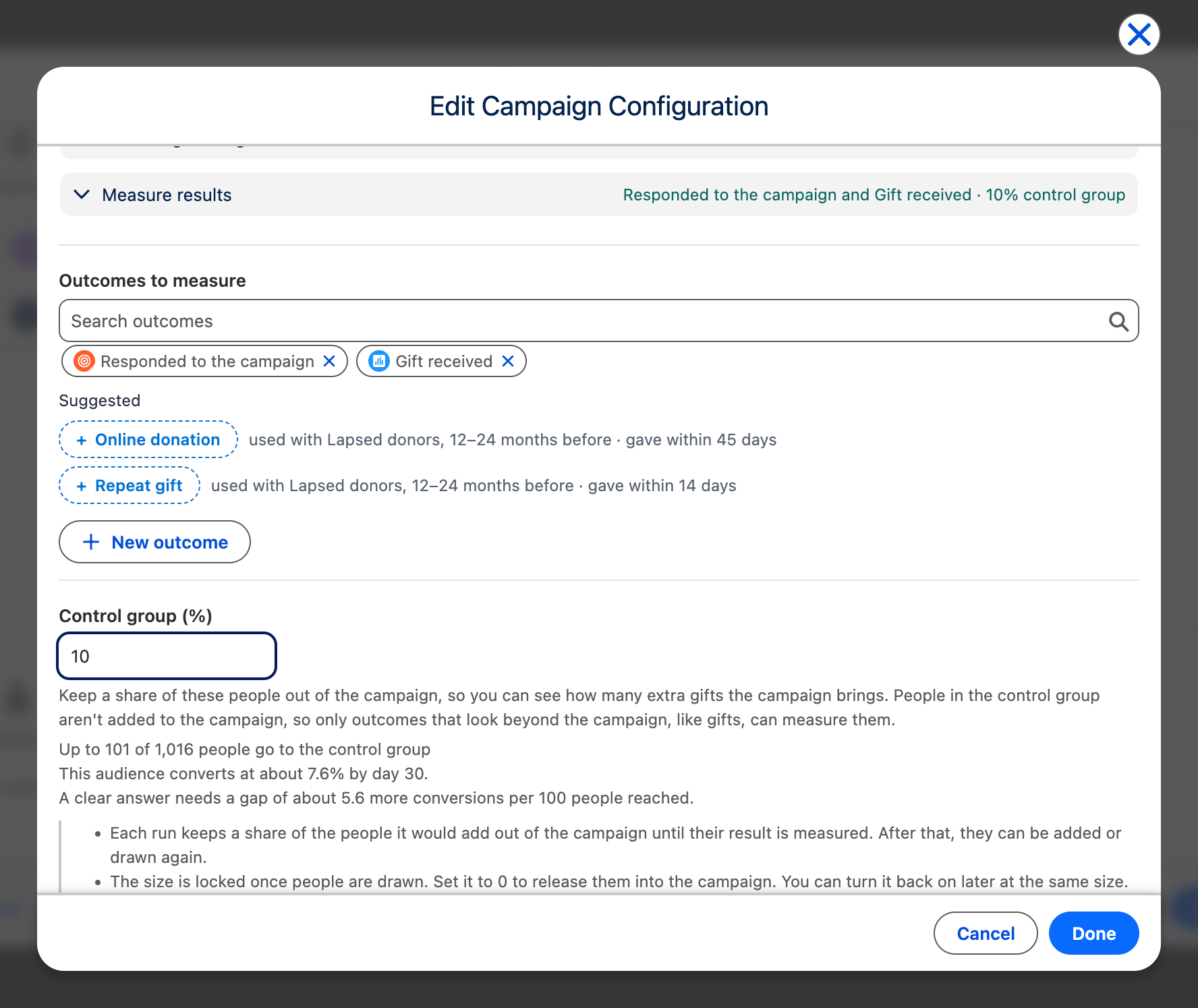
In diesem Beispiel wird Responded to the campaign nur für die hinzugefügten Personen gemessen. Gift received wird mit der Kontrollgruppe verglichen.
Wie bei jeder Ausführung gezogen wird
Abschnitt betitelt „Wie bei jeder Ausführung gezogen wird“- Jede Ausführung zieht ihre Kontrollgruppe zufällig aus den Personen, die sie neu hinzufügen würde. Nur Personen, die noch keine Kampagnenmitglieder sind, können in ihr sein.
- Eine Person bleibt in der Kontrollgruppe, bis ihr Ergebnis für das Zielvorhaben feststeht, also nach der letzten Prüfung: bei einem Zeitfenster von 30 Tagen bis Tag 60. Danach kann eine spätere Ausführung sie zur Kampagne hinzufügen oder erneut ziehen.
- Der Vergleich fasst alle Ausführungen zusammen; die Antwort wird mit jeder Ausführung klarer.
Eine Kontrollgruppe ist keine dauerhafte Sperrliste. Um bestimmte Personen dauerhaft aus einer Kampagne herauszuhalten, schließen Sie sie aus der Zielgruppe aus.
Der Anteil bleibt gleich
Abschnitt betitelt „Der Anteil bleibt gleich“Sobald die Kontrollgruppe Personen gezogen hat, können Sie ihren Anteil nicht mehr ändern, damit jede Ausführung unter denselben Bedingungen verglichen wird. Um den Vergleich zu beenden, geben Sie die Kontrollgruppe frei (siehe Die Kontrollgruppe freigeben). Schalten Sie die Kontrollgruppe später wieder ein, verwendet sie denselben Anteil wie zuvor.
Eine Kontrollgruppe pro Kampagne
Abschnitt betitelt „Eine Kontrollgruppe pro Kampagne“Eine Kontrollgruppe setzt voraus, dass ihre geplante Kampagnenaktion die einzige geplante Kampagnenaktion für diese Kampagne ist. Richtet sich eine weitere geplante Kampagnenaktion an dieselbe Kampagne, entfernen Sie diese, bevor Sie die Kontrollgruppe einschalten.
Fügen Sie dieser Kampagne auf anderem Weg Personen hinzu, etwa über Zur Kampagne hinzufügen, lässt CAB die Personen aus der Kontrollgruppe der Kampagne weg, bis deren Ergebnis feststeht. Sobald Sie die Kampagne auswählen, weist Zur Kampagne hinzufügen darauf hin:
Diese Kampagne hat bereits eine Kontrollgruppe. Solange sie gemessen wird, werden die Personen darin bei dieser Aktion nicht hinzugefügt.In einer Aufteilung behält jede Kampagnenkarte ihre eigene Kontrollgruppe. Siehe Neue Mitglieder eines Zeitplans auf Kampagnen aufteilen.
Kampagnenaktionen mit „Nur Änderungen“
Abschnitt betitelt „Kampagnenaktionen mit „Nur Änderungen““Eine Kampagnenaktion mit Nur Änderungen sendet nur Personen, die seit der letzten Ausführung neu in der Zielgruppe sind. Endet für Personen die Zeit in der Kontrollgruppe, sind sie nicht mehr neu in der Zielgruppe; eine solche Ausführung würde sie also nie senden. CAB fügt sie deshalb nach jeder solchen Ausführung für Sie zur Kampagne hinzu, sofern sie noch in der Zielgruppe sind, ohne sie zu messen. Eine Kampagnenaktion, die bei jeder Ausführung die gesamte Zielgruppe sendet, braucht das nicht: Jede Ausführung zieht ihre Kontrollgruppe neu.
Wenn ein Zeitplan endet oder Sie eine Kampagnenaktion entfernen
Abschnitt betitelt „Wenn ein Zeitplan endet oder Sie eine Kampagnenaktion entfernen“Ein Zeitplan endet an seinem Enddatum oder wenn Sie Geplante Ausführung beenden wählen. Eine Kampagnenaktion endet, wenn Sie sie aus einem Zeitplan entfernen, im Zeitplan-Editor oder über Cabby. In beiden Fällen zieht CAB für diese Kampagnenaktion keine Kontrollgruppe mehr, und die Kampagne steht für eine neue Kampagnenaktion mit eigener Kontrollgruppe frei. Die bereits gemessenen Ergebnisse und der Vergleich bleiben auf der Seite des Zielvorhabens, und die Ausführungen bleiben im Ausführungsverlauf.
Fügen Sie dieselbe Kampagne später wieder hinzu, ist das eine neue Kampagnenaktion. Die Registerkarte Aktionen des Zielvorhabens listet ihre Ergebnisse neben den alten, beide zählen für diese Kampagne, und jede wird mit ihrer eigenen Kontrollgruppe verglichen. Personen, die noch in einer früheren Kontrollgruppe dieser Kampagne sind, bleiben draußen, bis ihr Ergebnis feststeht. Danach kann eine spätere Ausführung sie hinzufügen oder erneut ziehen. Eine Kampagnenaktion mit Nur Änderungen sendet bei ihrer nächsten Ausführung die gesamte Zielgruppe, damit diese Personen wieder hinzugefügt werden können.
Die Kontrollgruppe freigeben
Abschnitt betitelt „Die Kontrollgruppe freigeben“Geben Sie die Kontrollgruppe frei, wenn Sie die Antwort haben, die Sie brauchen, und alle die Kampagne erhalten sollen:
- Öffnen Sie in der Kampagnenliste des Zeitplans das Menü der Kampagne und wählen Sie Kontrollgruppe freigeben.
- Bestätigen Sie Kontrollgruppe freigeben?. Der Dialog zeigt, wie viele Personen aktuell in der Kontrollgruppe sind.
- Speichern Sie den Zeitplan.
Ab der nächsten Ausführung wird niemand mehr herausgehalten: Personen aus der Kontrollgruppe, die noch in der Zielgruppe sind, werden zur Kampagne hinzugefügt, und zusätzliche Conversions werden nicht mehr gemessen. Sie können die Kontrollgruppe später mit demselben Anteil wieder einschalten; sie zieht dann neue Personen.
Eine Kontrollgruppe bei einer einmaligen Kampagnenaktion bilden
Abschnitt betitelt „Eine Kontrollgruppe bei einer einmaligen Kampagnenaktion bilden“Auch Zur Kampagne hinzufügen bietet unter Ergebnisse messen eine Kontrollgruppe (%) an, sobald Sie ein Zielvorhaben wählen, das etwas außerhalb der Kampagne zählt. CAB zeigt, wie viele Personen es heraushält, zum Beispiel Bis zu 25 von 250 Personen kommen in die Kontrollgruppe. Darunter nennt dieselbe Schätzung wie bei einer geplanten Kampagnenaktion, wie viele Personen üblicherweise eine Conversion haben und wie groß der Unterschied für eine klare Antwort sein muss, für diese eine Hinzufügung. Spätere Kampagnenaktionen für dieselbe Kampagne, geplant oder einmalig, lassen diese Personen weg, bis ihr Ergebnis feststeht. Danach können spätere Kampagnenaktionen sie hinzufügen.
Ihr Vergleich erscheint im Ausführungsverlauf der Zielgruppe, bei dieser Kampagnenaktion. Außerdem fließt er als eine Ausführung in den Vergleich des Zielvorhabens ein, genau wie die Ausführung einer geplanten Kampagnenaktion.
Um die Personen später zu sehen oder zu verwenden, öffnen Sie den Ausführungsverlauf der Zielgruppe und klappen die Kampagnenaktion auf:
- Kontrollgruppe anzeigen / exportieren listet die herausgehaltenen Personen und lässt Sie sie exportieren.
- Kontrollgruppe zur Kampagne hinzufügen fügt sie mit dem Status und den Feldzuordnungen dieser Kampagnenaktion hinzu. Wählen Sie unter Wer hinzugefügt wird nur diejenigen, die bei der letzten Ausführung noch in der Zielgruppe waren, oder die gesamte Kontrollgruppe. Das lässt sich nicht rückgängig machen. Warten Sie, bis ihr Ergebnis feststeht. Fügen Sie sie früher hinzu, erreicht die Kampagne auch die Kontrollgruppe, und der Vergleich zeigt weniger Wirkung, als die Kampagne tatsächlich hatte. Gehört jemand außerdem zu einer anderen Kontrollgruppe dieser Kampagne, wird er nicht hinzugefügt, solange diese andere Kontrollgruppe noch gemessen wird.
Die Antwort lesen
Abschnitt betitelt „Die Antwort lesen“Mit einer Kontrollgruppe beantwortet die Seite des Zielvorhabens, wie viel die Kampagne gebracht hat. Die Karte Zusätzliche Conversions unter Auswertung gibt eine von drei Antworten, und eine Kurzfassung steht unter der Rate oben auf der Seite. Beide beziehen sich auf den Zeitraum, den Sie in der Vergleichsleiste gewählt haben; ohne Auswahl ist das der gesamte Zeitraum. Siehe Zeitraum festlegen.
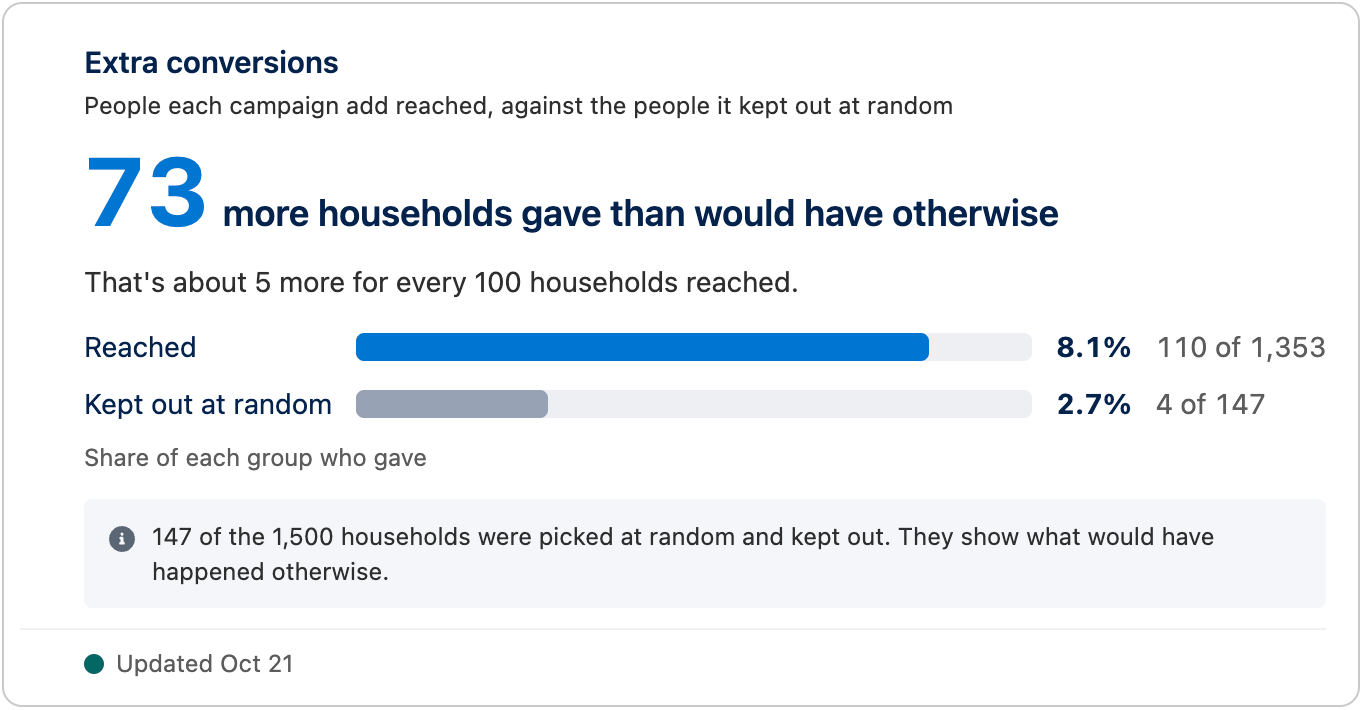
„73 … mehr“: So viele zusätzliche Conversions hat die Kampagne gebracht, zum Beispiel:
73 Haushalte mehr als erwartet haben gespendetDarunter: Das sind etwa 5 mehr pro 100 erreichte Haushalte.
Im Beispiel haben 110 der 1.353 Haushalte, die die Kampagne erreicht hat, gespendet (8,1 %), und 4 der 147 herausgehaltenen Haushalte (2,7 %). Ohne die Kampagne hätten also auch etwa 2,7 % der erreichten Haushalte gespendet, das sind etwa 37 der 1.353. 110 minus 37 ergibt etwa 73 Haushalte, die wegen der Kampagne gespendet haben, also etwa 5 pro 100 erreichte Haushalte.
Noch kein klarer Unterschied. Die von der Kampagne erreichten Haushalte haben etwas häufiger oder etwas seltener gespendet als die herausgehaltenen, aber der Abstand ist so klein, dass er Zufall sein kann. Die Karte sagt, warum, zum Beispiel Da nur 147 Haushalte herausgehalten wurden, kann ein so kleiner Unterschied Zufall sein. Lassen Sie die Kontrollgruppe für die nächsten Ausführungen eingeschaltet, bevor Sie entscheiden: Die Antwort wird mit jeder Ausführung klarer.
„30 … weniger“: zum Beispiel 30 Haushalte weniger als erwartet haben gespendet. Die herausgehaltenen Haushalte haben häufiger gespendet als die von der Kampagne erreichten. Entscheiden Sie nicht auf Grundlage von einer oder zwei Ausführungen: Frühe Ergebnisse schwanken stark. Bleibt die Antwort über mehrere Ausführungen gleich, hilft die Kampagne bei dieser Zielgruppe nicht; überlegen Sie, die Ansprache zu ändern oder die Zielgruppe wegzulassen.
Warum 8,1 % und nicht die Gesamtrate von 10,4 %? Die Antwort verwendet nur Ausführungen mit Kontrollgruppe, hier die 8 Ausführungen von Spring appeal 2026 zwischen dem 18. Feb. und dem 27. Mai. Die Gesamtrate umfasst jede Aktion, die das Zielvorhaben misst, auch Kampagnen ohne Kontrollgruppe. Vergleichen Sie also 8,1 % mit 2,7 %, nicht mit 10,4 %.
Die Karte Zusätzliche Conversions
Abschnitt betitelt „Die Karte Zusätzliche Conversions“Unter der Antwort zeigen zwei Balken, welcher Anteil jeder Gruppe gespendet hat: Erreicht (die Personen, die die Kampagne hinzugefügt hat) und Zufällig herausgehalten (die Kontrollgruppe), jeweils mit der Zahl dahinter, zum Beispiel 110 von 1.353.
Ein Hinweis unten auf der Karte nennt, wer herausgehalten wurde: 147 der 1.500 Haushalte wurden zufällig ausgewählt und aus der Kampagne herausgehalten. Sie zeigen, was sonst passiert wäre. Jede Ausführung wird mit ihrer eigenen Kontrollgruppe verglichen. Haben einige Ausführungen niemanden herausgehalten, etwa Ausführungen aus der Zeit, bevor Sie die Kontrollgruppe eingeschaltet haben, nennt der Hinweis, woher die Antwort stammt: Aus den 8 Ausführungen mit Kontrollgruppe. Die anderen 2 Ausführungen haben niemanden herausgehalten und zählen deshalb nicht mit. Eine Ausführung, deren Kampagnenaktion nicht mehr existiert, etwa weil ihre Zielgruppe gelöscht wurde, lässt sich nicht vergleichen, und der Hinweis nennt ihre Anzahl: 2 Ausführungen konnten nicht verglichen werden.
Oben auf der Seite nennt eine zweite Zeile unter der Kurzfassung, welche Ausführungen verglichen werden, zum Beispiel Grundlage: 8 Ausführungen mit Kontrollgruppe vom 18. Feb. bis 27. Mai.
Zielgruppen und Kampagnen vergleichen
Abschnitt betitelt „Zielgruppen und Kampagnen vergleichen“Vergleichen Sie Zielgruppen oder Kampagnen, zeigt die Karte für jede eine Zeile, gemessen an ihrer eigenen Kontrollgruppe:
- „… mehr“ oder „… weniger“ pro 100 erreichte Personen, etwa 5 mehr pro 100 erreichte Haushalte, darunter die Summe: Insgesamt etwa 73 Haushalte mehr.
- Noch kein klarer Unterschied, mit dem Grund.
- Nicht gemessen, wenn niemand herausgehalten wurde: Niemand wurde herausgehalten, daher gibt es nichts zum Vergleichen. Die Zeile sagt, wie sich das ändern lässt, zum Beispiel Um sie zu messen, legen Sie beim Hinzufügen zu einer Kampagne eine Kontrollgruppe an.
Neben jeder Zeile zeigen kleine Balken, welcher Anteil jeder Gruppe gespendet hat. Derselbe Anteil ergibt in allen Zeilen einen gleich langen Balken, sodass Sie die Zeilen auf einen Blick vergleichen können. Eine Zeile ohne herausgehaltene Personen zeigt nur ihren Balken Erreicht und unter Zufällig herausgehalten das Wort niemand. Hatten nur einige ihrer Ausführungen eine Kontrollgruppe, sagt die Zeile das, zum Beispiel Aus 1 ihrer 2 Ausführungen; die andere hat niemanden herausgehalten. Die letzte Zeile, Gesamt, gibt dieselbe Art von Antwort für alle zusammen.
Zusätzliche Conversions zählt Personen, kein Geld. Für Beträge wie den gespendeten Gesamtbetrag fügen Sie eine Kennzahl hinzu; sie zeigt Beträge für alle Hinzugefügten und vergleicht sie nicht mit der Kontrollgruppe (siehe Eigene Kennzahlen hinzufügen).