

Ergebnisse lesen
Sehen Sie, wie jedes Zielvorhaben abschneidet, welche Zielgruppen und Kampagnen am meisten beitragen und was die Conversions wert sind
CAB prüft jede Nacht und aktualisiert jede Gruppe von Personen an festen Tagen nach dem Hinzufügen, etwa an Tag 7, 14 und 30. Die Beispiele auf dieser Seite folgen einem Zielvorhaben, „Gift received“: Ein Haushalt hat eine Conversion, wenn er innerhalb von 30 Tagen nach dem Hinzufügen spendet. Gemessen wird es bei Kampagnen wie Year-end appeal 2025, Spring appeal 2026 und Autumn letter appeal 2026, die aus Zielgruppen wie „Mid-level donors“ und „Lapsed donors, 12–24 months“ befüllt werden. Was die Begriffe bedeuten, steht unter Begriffe auf diesen Seiten.
Alle Zielvorhaben auf einen Blick
Abschnitt betitelt „Alle Zielvorhaben auf einen Blick“Die Registerkarte CAB-Zielvorhaben listet alle Zielvorhaben. Links steht die Ordnerliste: zuerst Alle Zielvorhaben, darunter jeder Ordner mit der Zahl der Zielvorhaben darin. Mit Ordner suchen… grenzen Sie die Liste ein. Wählen Sie einen Ordner, um nur seine Zielvorhaben zu sehen.
Mit der Berechtigung „Zielvorhaben verwalten“ können Sie Ordner anlegen und ändern. Um einen Ordner anzulegen, wählen Sie am Ende der Liste Neuer Ordner. Um den ausgewählten Ordner umzubenennen oder zu löschen, wählen Sie in seinem Menü Umbenennen… oder Ordner löschen…. Wenn Sie einen Ordner löschen, bleiben seine Zielvorhaben samt Ergebnissen erhalten. Sie finden sie dann unter Alle Zielvorhaben.
Über der Tabelle wählen Sie Mit Ergebnissen, Noch keine Ergebnisse (warten auf ihre ersten Ergebnisse) oder Nicht in Verwendung (werden noch von keiner Aktion gemessen), um nur diese Zielvorhaben zu sehen, oder Alle, um alle zu sehen.
Geben Sie in Zielvorhaben suchen… einen Namen ein, um die Zielvorhaben im ausgewählten Ordner zu durchsuchen. Unter Alle Zielvorhaben findet die Suche auch Ordnernamen. Solange Sie dort suchen, steht statt Zuletzt geändert die Spalte Ordner. Sie zeigt, wo jedes Zielvorhaben liegt, und lässt sich nicht sortieren. Wählen Sie einen Namen in dieser Spalte, um den Ordner zu öffnen.
Wählen Sie eine Spaltenüberschrift, um nach Zielvorhaben (dem Namen), Zuletzt geändert oder Quote zu sortieren. Ein zweiter Klick kehrt die Reihenfolge um. Beim Öffnen ist die Registerkarte nach Quote sortiert, die höchste zuerst. Zuletzt geändert nennt das Datum der letzten Änderung am Zielvorhaben: an Name, Beschreibung, Ordner oder Einstellungen, an der Regel oder an den Kennzahlen.
Ist Alle gewählt, stehen Zielvorhaben mit Ergebnissen oben. Jede Zeile zeigt:
- rechts die Rate, zum Beispiel 10,4 % innerhalb von 30 Tagen gespendet. Die Formulierung folgt dem Ziel: „gespendet“ bei einer Spende, „eine Conversion erzielt“ bei einem eigenen Zielvorhaben;
- die Zahlen dahinter: 1.515 der 14.621 neu hinzugefügten Haushalte haben gespendet · dazu 57 aus Aktionen, die noch gemessen werden. Die Rate berücksichtigt nur Personen, deren Zeitfenster – die 30 Tage nach dem Hinzufügen – vorbei ist; die 57 sind später hinzugefügte Haushalte, die bereits gespendet haben, deren Zeitfenster aber noch offen ist. Siehe Wie Ergebnisse aktualisiert werden;
- wann die nächste Aktualisierung fällig ist.
Wie viele zusätzliche Conversions eine Kampagne gebracht hat, steht auf der Seite des Zielvorhabens; siehe Die Antwort lesen.
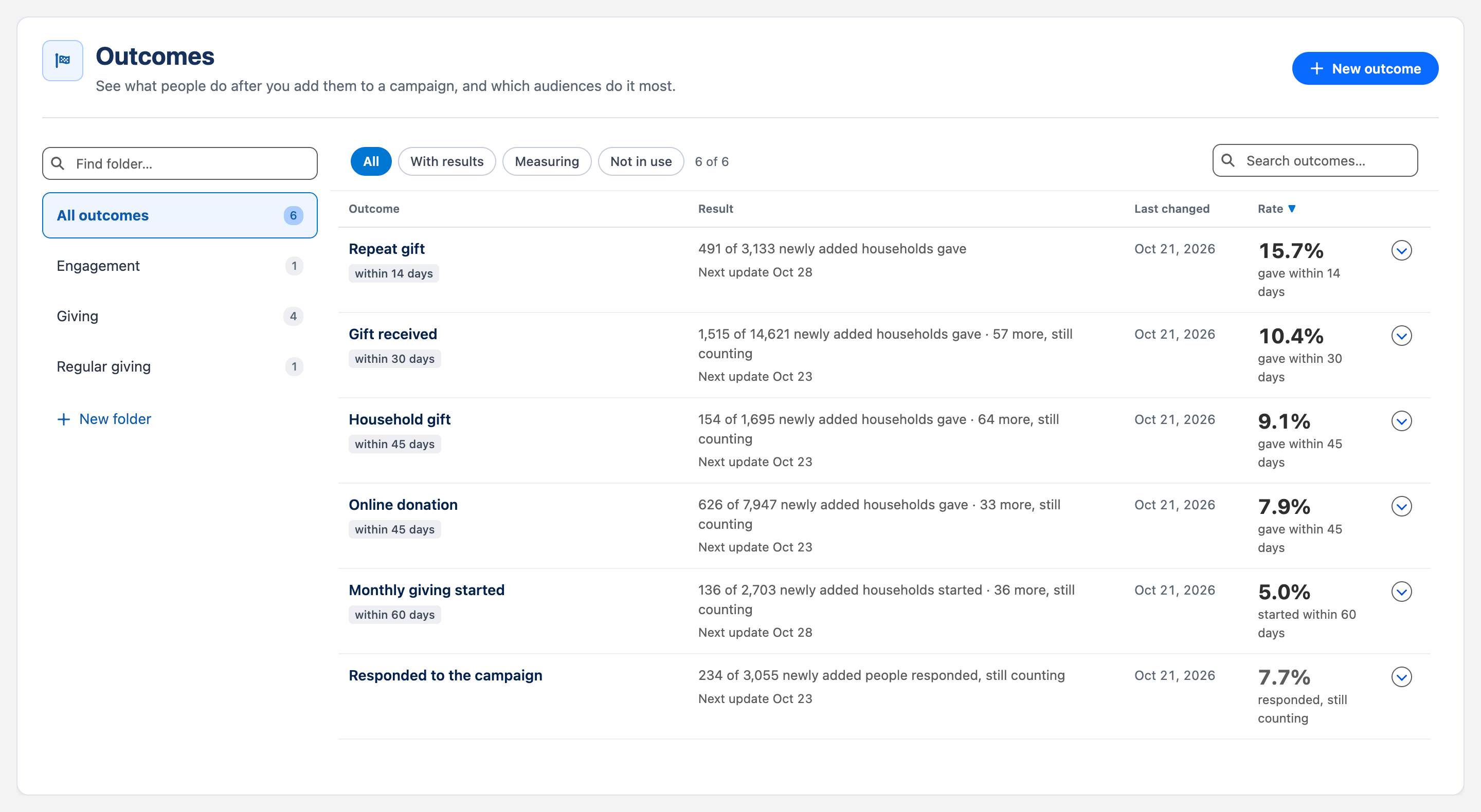
Ist bei allen bisher gemessenen Personen das Zeitfenster noch offen, zeigt die Zeile ihre Rate grau mit gespendet, zählt noch. Sie kann sich noch ändern, sobald mehr Personen das Ende ihres Zeitfensters erreichen.
Nach den Zielvorhaben mit Ergebnissen folgen zwei Abschnitte, sofern sie Zielvorhaben enthalten. Der Abschnitt Wird gemessen, noch keine Ergebnisse enthält die Zielvorhaben, die gemessen werden sollen, aber noch keine Ergebnisse haben. Bei denen, die bereits Personen zählen, steht das Datum der nächsten Aktualisierung. Der Abschnitt Nicht in Verwendung enthält die Zielvorhaben, die noch keine Aktion misst.
Die meisten Zeilen werden beim Öffnen der Registerkarte aus den neuesten Aktualisierungen berechnet. Wird ein Zielvorhaben bei sehr vielen Personen gemessen, zeigt CAB stattdessen zuvor gespeicherte Summen; die Zeile nennt dann mit Gespeicherte Ergebnisse vom … deren Datum.
Mit der Berechtigung „Zielvorhaben verwalten“ bietet das Menü am Ende jeder Zeile In Ordner verschieben…, Einer Aktion zuordnen… und Öffnen. Mit Einer Aktion zuordnen… wählen Sie, welche Aktionen das Zielvorhaben messen. Wie Sie es verschieben, steht unter Ein Zielvorhaben ändern oder löschen.
Ein Zielvorhaben öffnen
Abschnitt betitelt „Ein Zielvorhaben öffnen“Wählen Sie den Namen eines Zielvorhabens, um seine Seite zu öffnen.
Der Kopfbereich zeigt, wie viele Aktionen es messen sollen, zum Beispiel Wird bei 31 Aktionen gemessen. Messaktivität listet die bisherigen Aktualisierungen und was als Nächstes kommt: die nächste Aktualisierung und die nächste Ausführung, die Personen hinzufügt.
Die Gesamtrate oben fasst das Ergebnis zusammen, zum Beispiel:
10,4 % der neu hinzugefügten Haushalte haben innerhalb von 30 Tagen gespendet 1.515 der 14.621 neu hinzugefügten Haushalte haben gespendet. Dazu 57 aus Aktionen, die noch gemessen werden. Nächste Aktualisierung 23. Okt.
Darunter erinnert ein Hinweis daran, wer gezählt wird: die Personen, die jede Aktion neu hinzugefügt hat; wird eine Data-Extension-Aktion oder Abschlussaktion von Hand ausgeführt, alle, die sie umfasst (Gezählt werden die Personen, die jede Aktion neu hinzugefügt hat. Eine manuelle Ausführung einer Data-Extension-Aktion oder Abschlussaktion zählt alle Personen, die sie umfasst.). Hat eine Kampagnenaktion für dieses Zielvorhaben eine Kontrollgruppe, nennt die nächste Zeile, wie viele zusätzliche Conversions sie gebracht hat, etwa 73 Haushalte mehr als erwartet haben gespendet, und welche Ausführungen das umfasst. Ohne Kontrollgruppe erklärt der Link So funktionieren Kontrollgruppen auf der Seite, wie Sie eine anlegen.
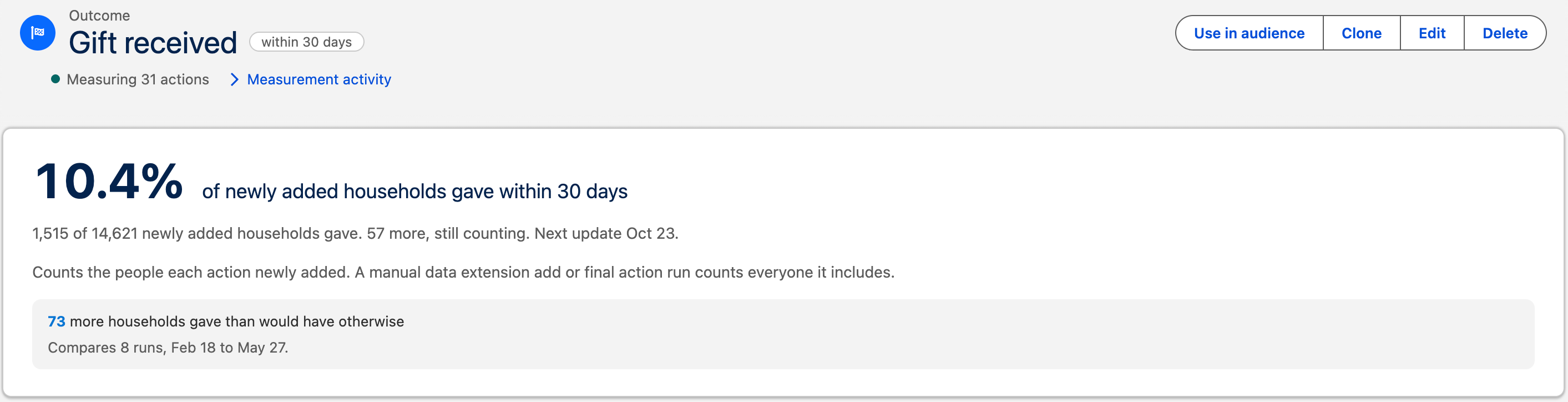
Solange bei allen gemessenen Personen das Zeitfenster noch offen ist, steht oben auf der Seite in Grau eine vorläufige Rate aus den bisherigen Conversions, dieselbe Zahl wie in der Zeile des Zielvorhabens auf der Registerkarte CAB-Zielvorhaben. Bei einem neuen Spenden-Zielvorhaben zum Beispiel: 6,2 % der neu hinzugefügten Haushalte haben gespendet, zählt noch. Bis die ersten Ergebnisse vorliegen, zeigen die Karten darunter eine Vorschau der Diagramme, die dort erscheinen werden; ein Hinweis über den Karten weist darauf hin.
Wie hier gemessen wird unten auf der Seite erklärt jeden Begriff: wer als hinzugefügt zählt, wann eine Person eine Conversion hat, die Kontrollgruppe, zusätzliche Conversions, die Aktualisierungstage und was nicht enthalten ist.
Die Seite hat drei Registerkarten:
- Auswertung: die Diagramme und Ihre Kennzahlen.
- Aktionen: eine Zeile pro Aktion und Tag, an dem das Zielvorhaben gemessen wurde, und wer eine Conversion hatte.
- Definition: was das Zielvorhaben zählt, sein Datumsfeld und Zeitfenster, die Aktualisierungstage und wo es gemessen wird.
Zielgruppen und Kampagnen vergleichen
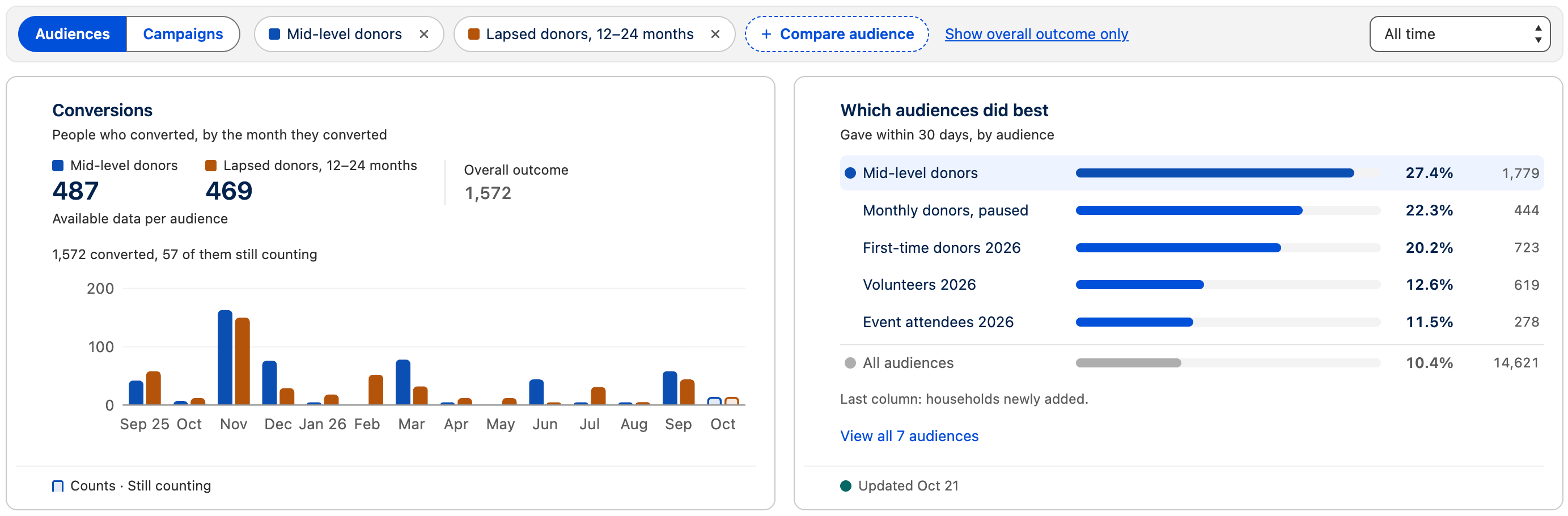
Abschnitt betitelt „Zielgruppen und Kampagnen vergleichen“Wählen Sie oben auf der Registerkarte Auswertung in der Vergleichsleiste, ob Sie Zielgruppen oder Kampagnen vergleichen. Wählen Sie dann Zielgruppe vergleichen oder Kampagne vergleichen und bis zu 6 Einträge. Jede Karte der Registerkarte zeigt dann eine Farbe je Auswahl neben der Gesamtrate, beschriftet mit Gesamt. Nur Gesamt anzeigen hebt die Auswahl auf.
Die ausgewählten Zielgruppen oder Kampagnen können sich überschneiden, etwa wenn ein Haushalt aus zwei Zielgruppen kam. Zusammen ergeben sie deshalb meist nicht die Gesamtrate.
Zielgruppen, die Sie nicht öffnen können, zählen in der Gesamtrate mit, werden aber nicht aufgeführt. Eine Kampagne wird nur aufgeführt, wenn Sie sie lesen dürfen.
Zeitraum festlegen
Abschnitt betitelt „Zeitraum festlegen“Am rechten Ende der Vergleichsleiste wählen Sie den Zeitraum für alles auf der Registerkarte Auswertung: Gesamter Zeitraum, Letzte 12 Monate, Letzte 6 Monate oder Letzte 3 Monate. Beim Öffnen der Seite ist Gesamter Zeitraum ausgewählt. Auf einem schmalen Bildschirm steht die Zeitraumauswahl in einer eigenen Zeile der Leiste.
Maßgeblich ist, wann Personen hinzugefügt wurden: in den letzten 12, 6 oder 3 Monaten, heute eingeschlossen. Am 19. Oktober zum Beispiel umfasst Letzte 6 Monate alle, die ab dem 20. April hinzugefügt wurden. Wer vorher hinzugefügt wurde, zählt nicht mit, auch wenn er in diesen 6 Monaten gespendet hat. Die Karte Conversions zählt anders, und einige Karten beginnen am Monatsersten; siehe unten.
Was sich mit dem Zeitraum ändert:
- Die Rate oben und die Zahlen darunter beziehen sich auf die im Zeitraum hinzugefügten Personen, ebenso die Zeile zur Kontrollgruppe. Ist das Zeitfenster (zum Beispiel 30 Tage nach dem Hinzufügen) bei noch keiner dieser Personen abgelaufen, steht oben Für diesen Zeitraum liegen noch keine Ergebnisse vor. Bei kurzen Zeiträumen kommt das häufig vor.
- Die Karten Welche Zielgruppen am besten abgeschnitten haben, Kampagnen-Ranking, Wann Conversions eintreten und Zusätzliche Conversions zählen nur die im Zeitraum hinzugefügten Personen. Eine Ausnahme: Ältere Monate speichert CAB als Monatssummen. Beginnt der Zeitraum mitten in einem solchen Monat, zählen die beiden Rankings diesen ganzen Monat und weisen darauf hin, zum Beispiel mit Zielgruppenwerte umfassen Aktionen ab Okt. 2025.
- Die Karte Conversions zeigt die Conversions, die in die Monate des Zeitraums fallen, unabhängig davon, wann die Personen hinzugefügt wurden. Sie zählt also auch Personen, die vor dem Zeitraum hinzugefügt wurden und im Zeitraum eine Conversion hatten. Es zählen nur Conversions innerhalb des Zeitfensters der jeweiligen Person. Der erste Monat zählt ab dem Monatsersten. Die Gesamtzahl der Karte ist die Summe dieser Monate und weicht mit einem Zeitraum daher meist von der Zahl oben ab.
- Ihre Kennzahlen zeigen nur die Monate des Zeitraums, nach dem Monat, in dem die Personen hinzugefügt wurden. Ein Monat erscheint, sobald ein Teil von ihm im Zeitraum liegt. Im ersten Monat können also auch Personen enthalten sein, die vor Beginn des Zeitraums hinzugefügt wurden, bis zurück zum Monatsersten.
- Auf Kennzahlkarten gelten Summe, Durchschnitt und Anzahl genau für die im Zeitraum hinzugefügten Personen (Stand der letzten Nacht) und zählen jede Spende nur einmal. Die Monatssäulen können zusammen mehr ergeben, aus zwei Gründen: Die erste Säule beginnt am Monatsersten und kann deshalb Personen enthalten, die früher hinzugefügt wurden. Und hat eine zweite Kampagne denselben Haushalt in einem anderen Monat hinzugefügt, steht seine Spende in den Säulen beider Monate.
- Auf Kennzahlkarten beziehen sich Kleinster Wert und Größter Wert auf alle angezeigten Monate, auch auf den ersten Monat in voller Länge.
- Bis zur Nacht nach der Installation einer neuen CAB-Version zeigen Kennzahlkarten Summe, Durchschnitt und Anzahl für den gesamten Zeitraum, gekennzeichnet mit Gesamter Zeitraum.
Was Sie in der Vergleichsleiste ausgewählt haben, bleibt erhalten, wenn Sie den Zeitraum wechseln. Cabbys Zusammenfassung und die Registerkarte CAB-Zielvorhaben zeigen immer den gesamten Zeitraum.
Die Karten lesen
Abschnitt betitelt „Die Karten lesen“Conversions
Abschnitt betitelt „Conversions“Conversions zeigt Personen mit Conversion, nach dem Monat ihrer Conversion. Anders als die Rate zählt die Karte alle, die bisher eine Conversion hatten, auch Personen, deren Zeitfenster noch offen ist. Solange bei manchen Personen das Zeitfenster noch offen ist, zeigt die Karte eine Zeile wie 1.572 mit Conversion, davon 57 noch offen. Monate, die noch wachsen können, erscheinen als blasse Säulen, oben und an den Seiten umrandet; die Legende unter dem Diagramm lautet Anzahl · Zählt noch.
So sehen Sie, wann Spenden tatsächlich eingehen, zum Beispiel eine Spitze im November und Dezember rund um Year-end appeal 2025. Mit ausgewählten Zielgruppen oder Kampagnen erhält jede eine eigene Säule je Monat.
Die Kontrollgruppe wird hier nicht gezählt. Die Karte gibt es bei Zielvorhaben vom Typ Conversion-Ereignis; ein Zielvorhaben vom Typ Kampagnenmitgliedschaft zeigt seine Rate ohne sie. Siehe Conversion-Ereignis oder Kampagnenmitgliedschaft.
Welche Zielgruppen am besten abgeschnitten haben
Abschnitt betitelt „Welche Zielgruppen am besten abgeschnitten haben“Welche Zielgruppen am besten abgeschnitten haben ordnet die Zielgruppen nach ihrer Conversion-Rate, die höchste zuerst. Im Beispiel führt „Mid-level donors“ mit 27,4 % gegenüber der Gesamtrate, Alle Zielgruppen, mit 10,4 %. Die letzte Spalte zeigt, wie viele Haushalte jede Zielgruppe neu hinzugefügt hat.
Sehr kleine Zielgruppen kommen nicht ins Ranking, weil schon wenige Spenden ihre Rate stark verschieben. Die Karte nennt die Grenze, zum Beispiel Zielgruppen mit weniger als 181 neu Hinzugefügten kommen nicht ins Ranking. Sie liegt bei einem Viertel der mittleren Zielgruppengröße auf der Karte (die Hälfte der Zielgruppen ist größer, die Hälfte kleiner), mindestens aber bei 10. Passen nicht alle Zielgruppen auf die Karte, sehen Sie über Alle … Zielgruppen anzeigen die vollständige Liste. Jede Zeile zeigt die Rate und auf wie vielen Personen sie beruht; kleine Zielgruppen stehen außerhalb des Rankings am Ende, markiert mit Kleine Gruppe. Lassen sich weniger als zwei Zielgruppen ordnen, zeigt die Karte Noch zu wenige Zielgruppen für ein Ranking · alle … finden Sie unter „Alle anzeigen“. Zum Vergleichen von Zielgruppen verwenden Sie oben Zielgruppe vergleichen.
Im Modus Kampagnen wird die Karte zu Kampagnen-Ranking und ordnet Kampagnen auf dieselbe Weise. Ihre letzte Spalte zeigt, wie viele Personen jede Kampagne neu hinzugefügt hat. Sie zeigt die besten fünf, zum Beispiel Beste 5 von 7 Kampagnen, und passen nicht alle Kampagnen auf die Karte, listet Alle anzeigen (…) jede Kampagne.
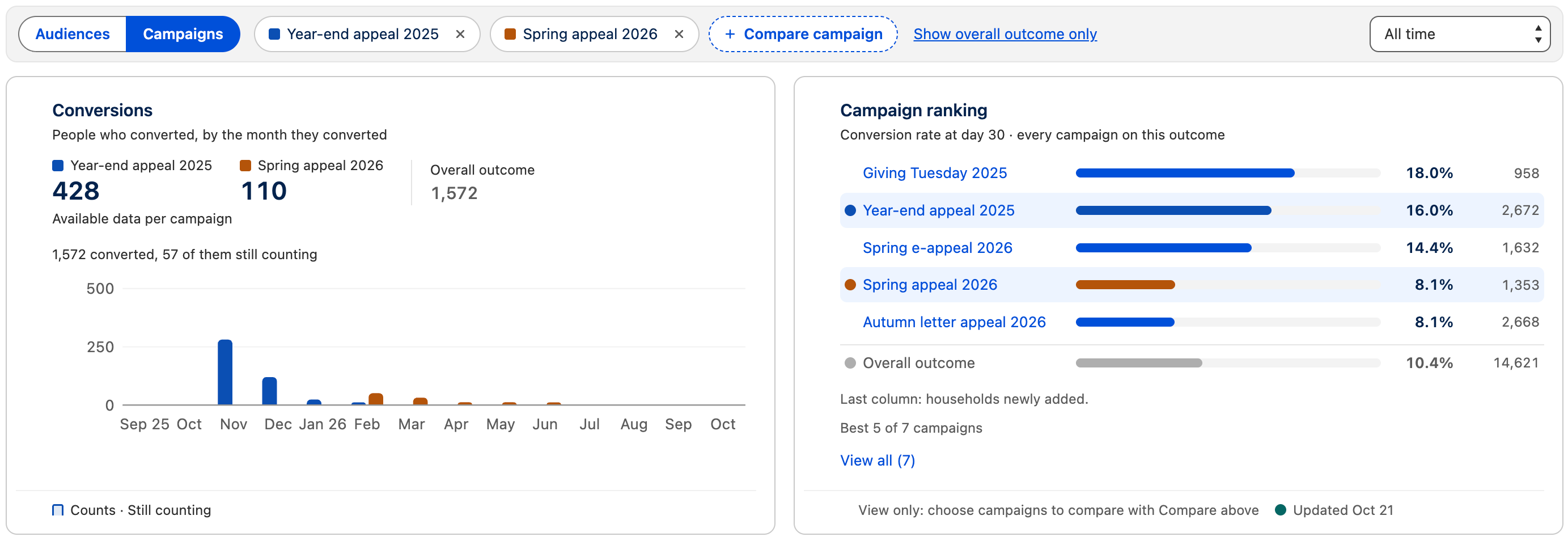
Um eine Rate einzuordnen, vergleichen Sie sie mit Alle Zielgruppen auf derselben Karte statt mit einem festen Wert. Endgültig ist eine Rate, wenn Zeitfenster und letzte Prüfung für alle darin vorbei sind.
Wann Conversions eintreten
Abschnitt betitelt „Wann Conversions eintreten“Wann Conversions eintreten, bei Spenden-Zielvorhaben Wann Personen spenden, zeigt, wie viele Tage nach dem Hinzufügen Personen gespendet oder eine Conversion hatten, zum Beispiel „Die meisten zwischen Tag 3 und Tag 12.“ Nutzen Sie das, um eine Erinnerung zu planen: Gehen die meisten Spenden in den ersten zwei Wochen ein, erreicht eine Nachfassaktion an Tag 15 die Personen, die noch nicht gespendet haben. Wie Sie diese Nachfassaktion bauen, steht unter Auf Ergebnisse reagieren.
Zusätzliche Conversions
Abschnitt betitelt „Zusätzliche Conversions“Mit einer Kontrollgruppe zeigt Zusätzliche Conversions, wie viele Personen wegen der Kampagne zusätzlich eine Conversion hatten. Die Karte gibt eine von drei Antworten: „73 … mehr“, Noch kein klarer Unterschied oder „30 … weniger“. Siehe Die Antwort lesen.
Eigene Kennzahlen hinzufügen
Abschnitt betitelt „Eigene Kennzahlen hinzufügen“Raten zählen Personen. Kennzahlen messen die Datensätze hinter den Conversions, etwa den gespendeten Gesamtbetrag. Es gibt sie bei Zielvorhaben vom Typ Conversion-Ereignis, etwa Hat gespendet; siehe Conversion-Ereignis oder Kampagnenmitgliedschaft. Wählen Sie mit der Berechtigung „Zielvorhaben verwalten“ Kennzahl hinzufügen:
- Wählen Sie einen Vorschlag unter Vorschläge für …, etwa die durchschnittliche Spende, oder bauen Sie unter Oder selbst erstellen Ihre eigene.
- Wählen Sie unter Oder selbst erstellen in der ersten Liste, was berechnet wird: Summe, Durchschnitt, Kleinster Wert, Größter Wert oder Anzahl.
- Wählen Sie außer bei Anzahl ein Zahlen-, Währungs- oder Prozentfeld des Conversion-Datensatzes oder eines damit verknüpften Datensatzes, bis zu zwei Verknüpfungen weit. Wählen Sie bei Anzahl unter Zählen pro, ob jede Spende oder jeder Haushalt gezählt wird, sofern es eine Wahl gibt.
- Benennen Sie die Kennzahl und wählen Sie Kennzahl hinzufügen. Der Satz unter dem Namen sagt, was die Kennzahl zeigen wird.
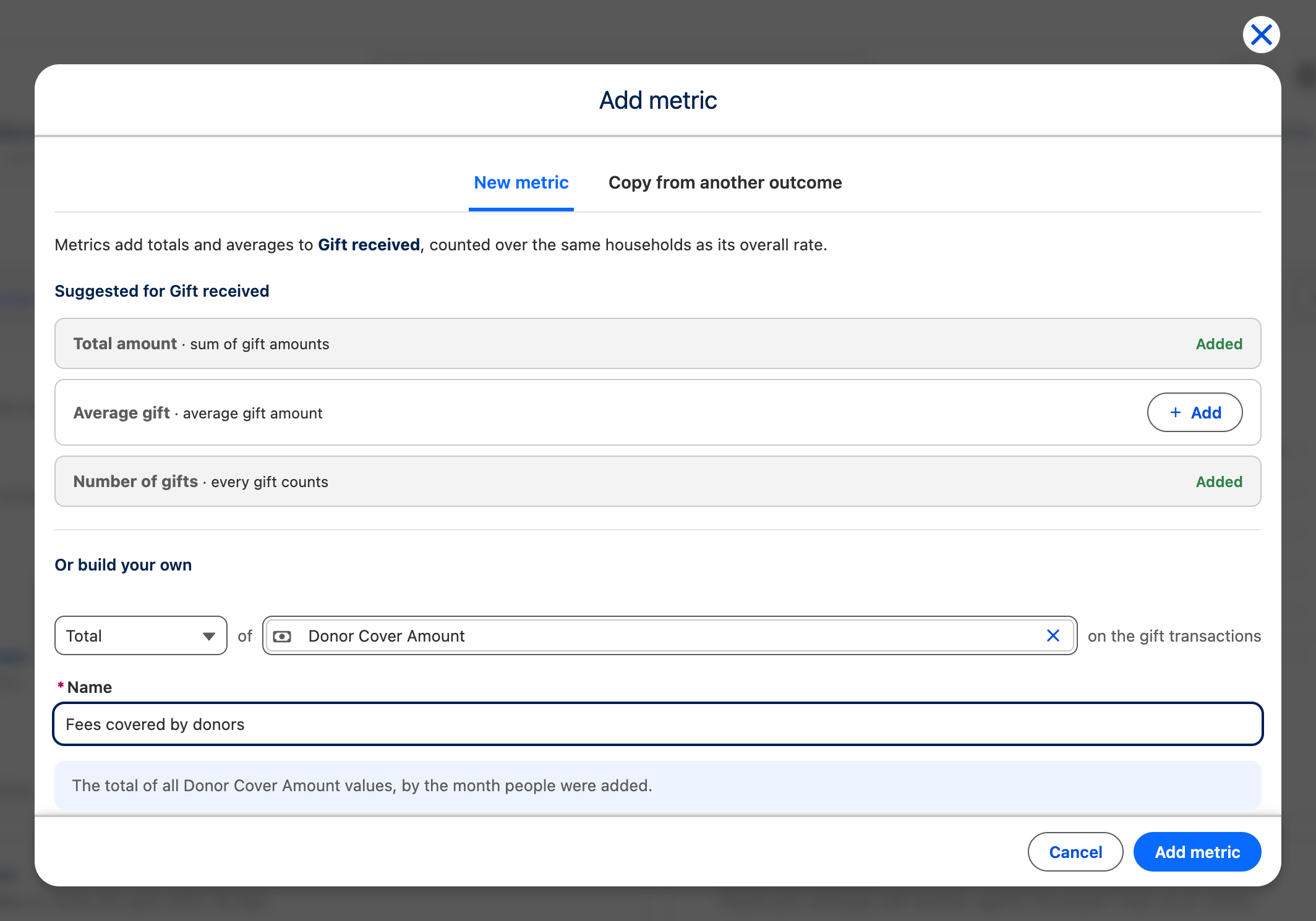
Eine Summe des Felds Donor Cover Amount mit dem Namen „Fees covered by donors“ zeigt zum Beispiel, wie viel Spender zur Deckung von Gebühren beigetragen haben.
Unter Aus einem anderen Zielvorhaben kopieren übernehmen Sie eine Kennzahl aus einem anderen Zielvorhaben, das dieselben Datensätze zählt. Die Kopie verwendet die Regeln, das Zeitfenster und die Personen dieses Zielvorhabens, daher weichen ihre Ergebnisse vom Original ab.
Jede Kennzahl erhält eine eigene Karte und folgt den Zielgruppen oder Kampagnen, die Sie vergleichen. Achten Sie auf die Zeitachse: Kennzahlkarten ordnen die Monate danach, wann Personen hinzugefügt wurden, die Karte Conversions danach, wann ihre Conversion eintrat. Mit der Karte Conversions sehen Sie, wann Spenden eingegangen sind; mit Kennzahlkarten vergleichen Sie die Personen, die in einem Monat hinzugefügt wurden. Summen und Anzahlen erscheinen als Säulen, Durchschnitte sowie kleinste und größte Werte als Linien. Ein Monat, dessen Personen noch im Zeitfenster sind, kann sich noch ändern: Im Säulendiagramm ist er eine blasse Säule, oben und an den Seiten umrandet, mit der Legende Zählt noch; im Liniendiagramm ein hohler Punkt, mit der Legende Hohler Punkt: zählt noch. Um nur die letzten Monate zu sehen, wählen Sie einen Zeitraum; siehe Zeitraum festlegen. Kennzahlen werden jede Nacht berechnet; eine neue oder geänderte Kennzahl zeigt ihre Ergebnisse also ab dem nächsten Morgen.
Alle, die das Zielvorhaben ansehen, sehen dieselben Kennzahlen. Wenn Sie die Karten verschieben, ändert sich ihre Reihenfolge ebenfalls für alle.
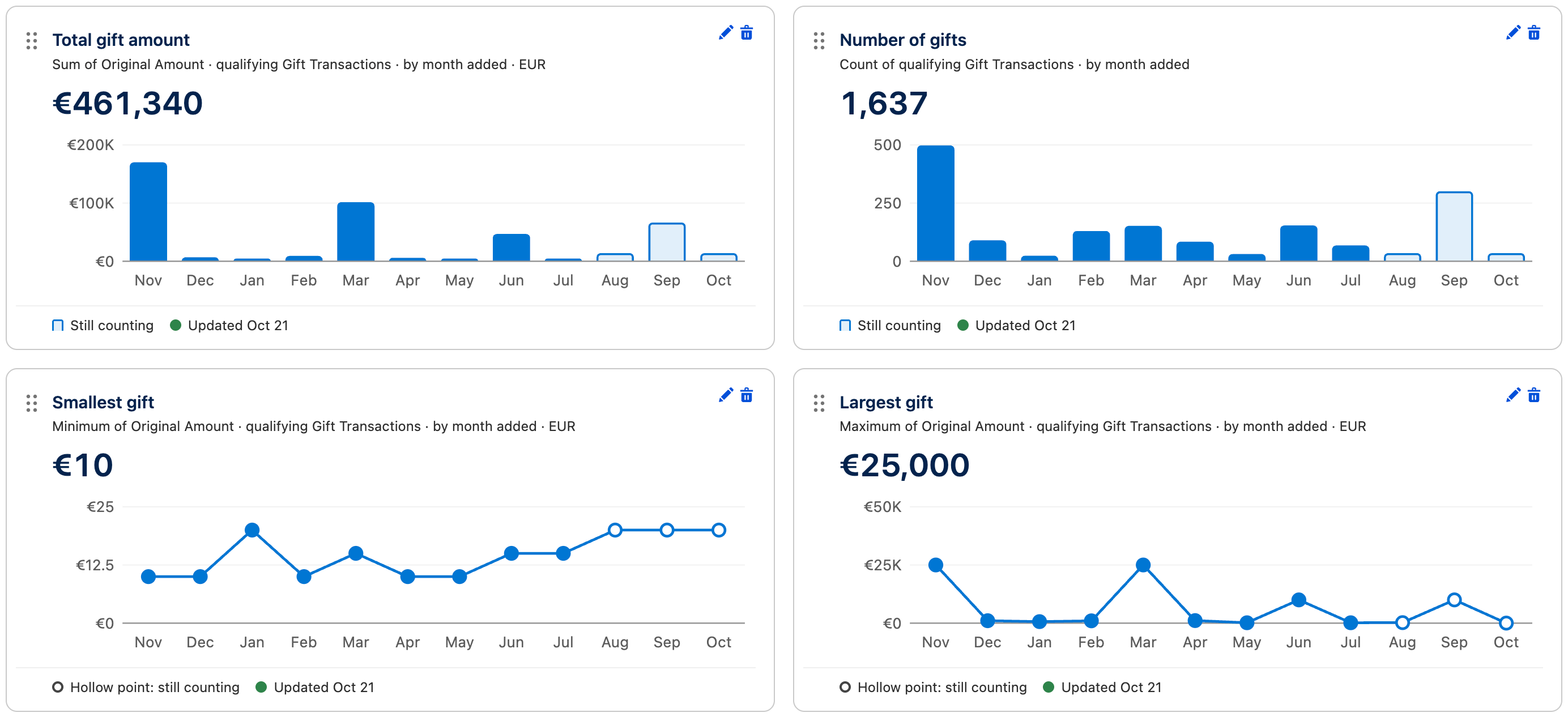
Für die Ergebnisse von Kennzahlen ist die Berechtigung „Kennzahlergebnisse für Zielvorhaben“ nötig. Ohne sie steht über den Kennzahlkarten der Hinweis Für Ergebnisse benutzerdefinierter Kennzahlen ist die Berechtigung „Kennzahlergebnisse für Zielvorhaben“ erforderlich, jede Kennzahlkarte zeigt ein Schloss, und die übrigen Karten bleiben sichtbar.
Eine Spende, die mit zwei Zielgruppen verknüpft ist, zählt in beiden, in „Gesamt“ aber nur einmal. Zielgruppen oder Kampagnen können zusammen also mehr ergeben als die Gesamtsumme.
Prüfen, wer eine Conversion hatte
Abschnitt betitelt „Prüfen, wer eine Conversion hatte“Unter Aktionen ist jede Zeile eine Aktion an einem Tag: wann Personen hinzugefügt wurden, die Zielgruppe, die Kampagne oder Liste, zu der sie hinzugefügt wurden, wie viele hinzugefügt wurden und wie viele davon eine Conversion hatten, die Rate und die nächste Aktualisierung. Filtern Sie nach Zielgruppe, Kampagne und Datum.
Wählen Sie Anzeigen, um die Personen dieser Zeile zu sehen. Wählen Sie unter Tag anzeigen eine Aktualisierung und wechseln Sie zwischen Alle und Mit Conversion. Für jede Person führt Nachweis zu dem Datensatz, durch den sie gezählt wurde, etwa zur Spende, mit ihrem Nachweisdatum. Sie sehen nur Personen und Datensätze, auf die Sie in Salesforce Zugriff haben.
CAB bewahrt die Liste der gemessenen Personen bis zu ihrer letzten Aktualisierung auf, zuzüglich der Zeit, die Ihr Administrator festgelegt hat. Danach zeigt die Zeile Die Liste der gemessenen Personen dieser Aktion wird nicht mehr aufbewahrt. Kampagnenmitglieder und Ergebnisse bleiben unverändert.
Eine Ausführung im Ausführungsverlauf prüfen
Abschnitt betitelt „Eine Ausführung im Ausführungsverlauf prüfen“Der Ausführungsverlauf einer Zielgruppe nennt in der Zeile jeder Ausführung, bei wie vielen ihrer Aktionen Zielvorhaben gemessen werden, zum Beispiel Zielvorhaben werden bei 1 von 2 Aktionen erfasst oder, wenn die Ausführung nur eine Aktion hat, Zielvorhaben werden bei der Aktion dieser Ausführung erfasst. Er zeigt bei Kampagnenaktionen eine Spalte Messung und bei Data-Extension-Aktionen und Abschlussaktionen eine Messzeile:
| Anzeige | Bedeutung |
|---|---|
| Wartet auf die erste Aktualisierung | Personen wurden hinzugefügt; die erste Aktualisierung steht noch aus. |
| 42 % am Tag 14 | Das neueste Ergebnis. Daneben zeigt Tag 30, zählt noch, dass die nächste Aktualisierung noch aussteht. |
| 9,1 % endgültig am Tag 60 | Zeitfenster und letzte Prüfung sind vorbei. Das Ergebnis ändert sich nicht mehr. |
| Niemand Neues wurde hinzugefügt | Die Ausführung hat nur Personen erreicht, die schon dabei waren. |
| Nicht gemessen: … | Warum aus dieser Ausführung niemand gezählt wird, zum Beispiel weil das Speicherlimit erreicht war oder die Aktion nicht erkennen konnte, wer neu war. |
| Aktualisierung fällig, nicht gemessen | Die nächtliche Aktualisierung ist nicht eingeplant. Wenden Sie sich an einen Administrator. |
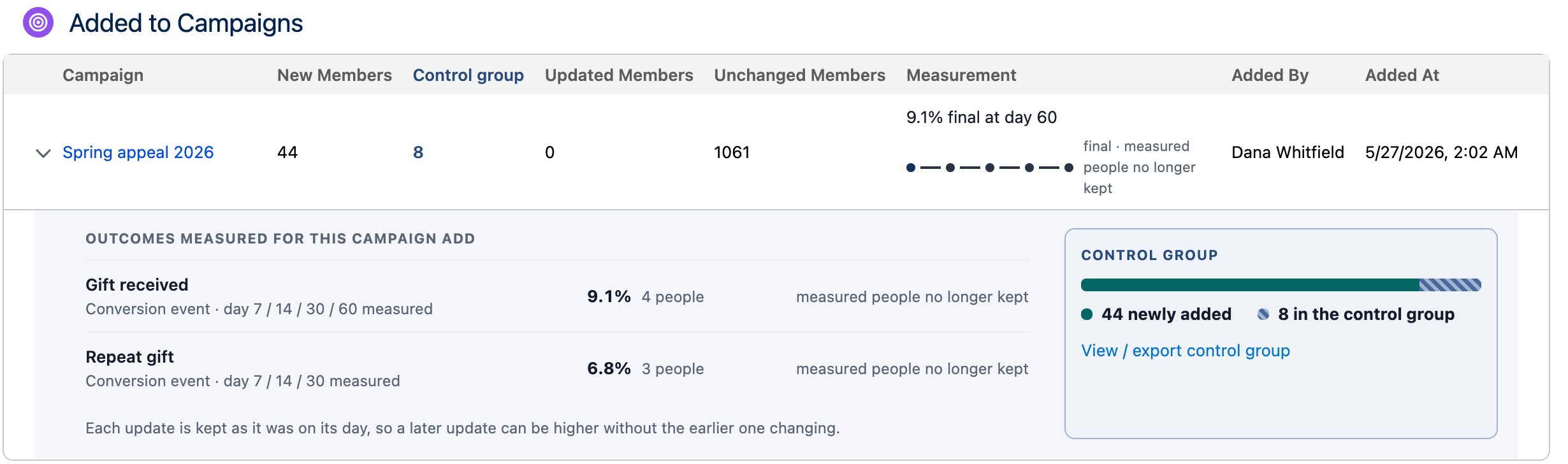
Klappen Sie eine Kampagnenaktion auf, um Für diese Aktion gemessene Zielvorhaben zu sehen: jedes Zielvorhaben mit seiner Rate, den Aktualisierungstagen, für die es ein Ergebnis hat, und einem Link Anzeigen zu seinen Personen, solange diese aufbewahrt werden. Jedes Zielvorhaben nennt seine eigenen Tage. Im Beispiel unten zeigt Gift received, das innerhalb von 30 Tagen zählt, Tag 7 / 14 / 30 / 60 gemessen, und Repeat gift, das innerhalb von 14 Tagen zählt, Tag 7 / 14 / 30: Seine letzte Prüfung ist an Tag 30. Eine Kampagnenaktion mit Kontrollgruppe zeigt außerdem die Spalte Kontrollgruppe und ihren Vergleich; Nur Ausführungen mit Kontrollgruppe filtert die Liste auf diese Ausführungen.
Die Zielvorhaben einer Zielgruppe sehen
Abschnitt betitelt „Die Zielvorhaben einer Zielgruppe sehen“Welche Zielvorhaben eine Zielgruppe messen, sehen Sie, wenn Sie die Zielgruppe im Zielgruppen-Builder öffnen und Details wählen. Sobald mindestens ein Zielvorhaben die Personen misst, die die Kampagnenaktionen der Zielgruppe erreichen, listet der Abschnitt Zielvorhaben sie auf: Wird gemessen, solange eine Kampagnenaktion der Zielgruppe das Zielvorhaben noch misst, sonst Frühere Ergebnisse. Unter jedem Zielvorhaben steht, bei welcher Kampagnenaktion gemessen wird, etwa Jede Woche zu Autumn letter appeal 2026 hinzugefügt. Laufende Messungen stehen oben; ab sechs Einträgen zeigt Alle anzeigen (…) den Rest. Wählen Sie den Namen eines Zielvorhabens, um zu seiner Seite zu wechseln, auf der diese Zielgruppe im Zielgruppenvergleich bereits ausgewählt ist.
Neue Aktualisierungen auf der Startseite sehen
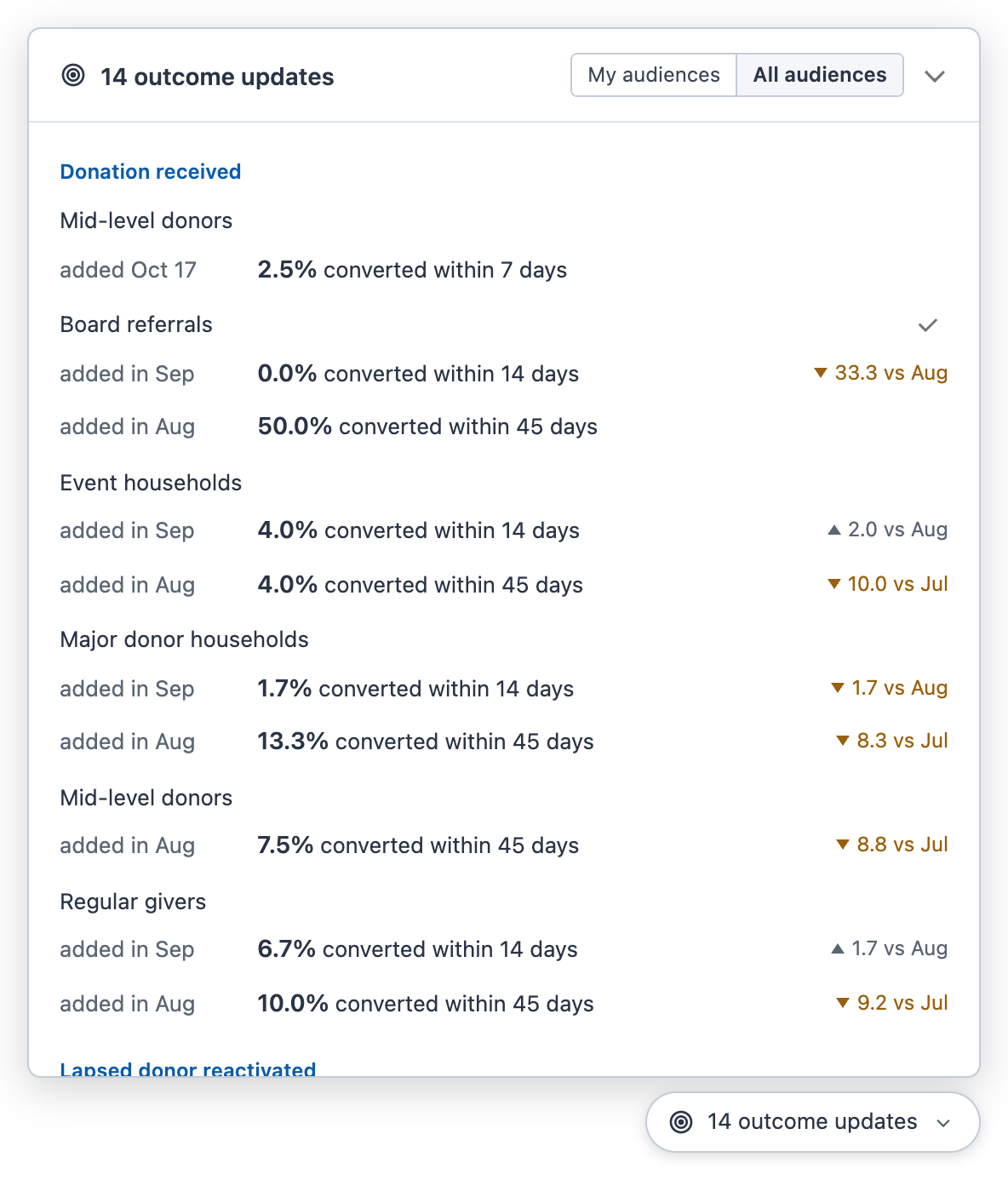
Abschnitt betitelt „Neue Aktualisierungen auf der Startseite sehen“Hat ein Zielvorhaben eine neue Aktualisierung für eine Ihrer Zielgruppen, zeigt die Startseite von Campaign Audience Builder das unten rechts mit einer Schaltfläche an, zum Beispiel 14 Aktualisierungen zu Zielvorhaben. Eine Aktualisierung bleibt in der Liste, bis Sie sie als gesehen markieren oder die Seite des Zielvorhabens mit dieser Zielgruppe ausgewählt öffnen. Aktualisierungen, die älter als 30 Tage sind, werden nicht angezeigt. Gibt es nichts Neues, erscheint die Schaltfläche nicht.
Wählen Sie die Schaltfläche, um die Aktualisierungen zu sehen. Sie sind nach Zielvorhaben gruppiert, das Zielvorhaben mit der neuesten Aktualisierung zuerst, und darunter nach Zielgruppe. Jede Zielgruppe hat höchstens zwei Zeilen:
- Die zuletzt hinzugefügten Personen bei ihrer letzten Aktualisierung, zum Beispiel „hinzugefügt im Sept. · 1,7 % haben innerhalb von 14 Tagen eine Conversion erzielt“. Personen, die nach Zeitplan hinzugefügt werden, sind nach dem Monat gruppiert, in dem sie hinzugefügt wurden; einmalig hinzugefügte Personen zeigen den Tag, etwa „hinzugefügt am 17. Okt.“.
- Das neueste Ergebnis: der jüngste Monat, dessen Zeitfenster vorbei ist, zum Beispiel „hinzugefügt im Aug. · 13,3 % haben innerhalb von 45 Tagen eine Conversion erzielt“ bei einem Zielvorhaben, das Conversions innerhalb von 45 Tagen zählt. Bei einmalig hinzugefügten Personen ist das dieselbe Zeile, sobald ihr Zeitfenster vorbei ist.
Der Satz verwendet das Wort des Zielvorhabens, etwa „gespendet“ bei einer Spende oder „eine Conversion erzielt“ bei einem eigenen Zielvorhaben.
Rechts in einer Zeile zeigen ein Pfeil und eine Zahl, wie sich die Rate verändert hat, pro 100 neu Hinzugefügte. Personen, die nach Zeitplan hinzugefügt werden, werden mit den Personen verglichen, die im Monat davor hinzugefügt wurden, am selben Tag nach dem Hinzufügen, etwa „▲ 2,0 ggü. Aug.“. Einmalig hinzugefügte Personen werden mit ihrer eigenen vorigen Aktualisierung verglichen, etwa „▲ 1,5“. Eine sinkende Zahl ist orange. Zeigen Sie auf die Zahl, um den Vergleich ausgeschrieben zu lesen. Eine erste Aktualisierung hat keinen Vergleich und zeigt daher keine Zahl. Mit einer Kontrollgruppe ist auch eine geänderte Antwort eine Aktualisierung, zum Beispiel von Noch kein klarer Unterschied zu mehr Conversions, als es ohne die Kampagne gegeben hätte.
In der Liste:
- Wählen Sie Meine Zielgruppen, um die Zielgruppen zu sehen, die Sie angelegt haben oder deren Aktionen Sie eingerichtet haben, geplant oder einmalig ausgeführt. Wählen Sie Alle Zielgruppen, um jede Zielgruppe zu sehen, die Sie sehen dürfen. Die Zahl auf der Schaltfläche folgt Ihrer Wahl, und Ihr Browser merkt sie sich.
- Wählen Sie eine Zeile, um die Seite des Zielvorhabens zu öffnen, auf der diese Zielgruppe im Zielgruppenvergleich bereits ausgewählt ist. Wählen Sie den Namen eines Zielvorhabens, um seine Seite für alle Zielgruppen zu öffnen. In beiden Fällen werden die Aktualisierungen, die diese Seite zeigt, als gesehen markiert und verschwinden aus der Liste.
- Zeigen Sie auf eine Zielgruppe und wählen Sie das Häkchen Gesehen, um ihre Aktualisierungen zu diesem Zielvorhaben als gesehen zu markieren. Hat dieselbe Zielgruppe auch Aktualisierungen zu anderen Zielvorhaben, bleiben diese in der Liste. Alle gesehen am Ende der Liste markiert jede Aktualisierung in der Liste als gesehen.
- Was Sie als gesehen markieren, gilt nur für Sie; alle anderen behalten ihre eigene Liste. Haben Sie die Aktualisierung einer Zielgruppe als gesehen markiert, erscheint die Zielgruppe erst mit einer neueren Aktualisierung wieder in der Liste. Ausgeblendet wird nichts: Die Seite des Zielvorhabens zeigt weiterhin jedes Ergebnis.
- Wählen Sie Einklappen oder noch einmal die Schaltfläche, um die Liste zu schließen.
Bei sehr vielen Aktualisierungen zeigt die Schaltfläche eine Mindestzahl, etwa 500+ Aktualisierungen zu Zielvorhaben.
Die Zielvorhaben einer Kampagne auf ihrer Datensatzseite sehen
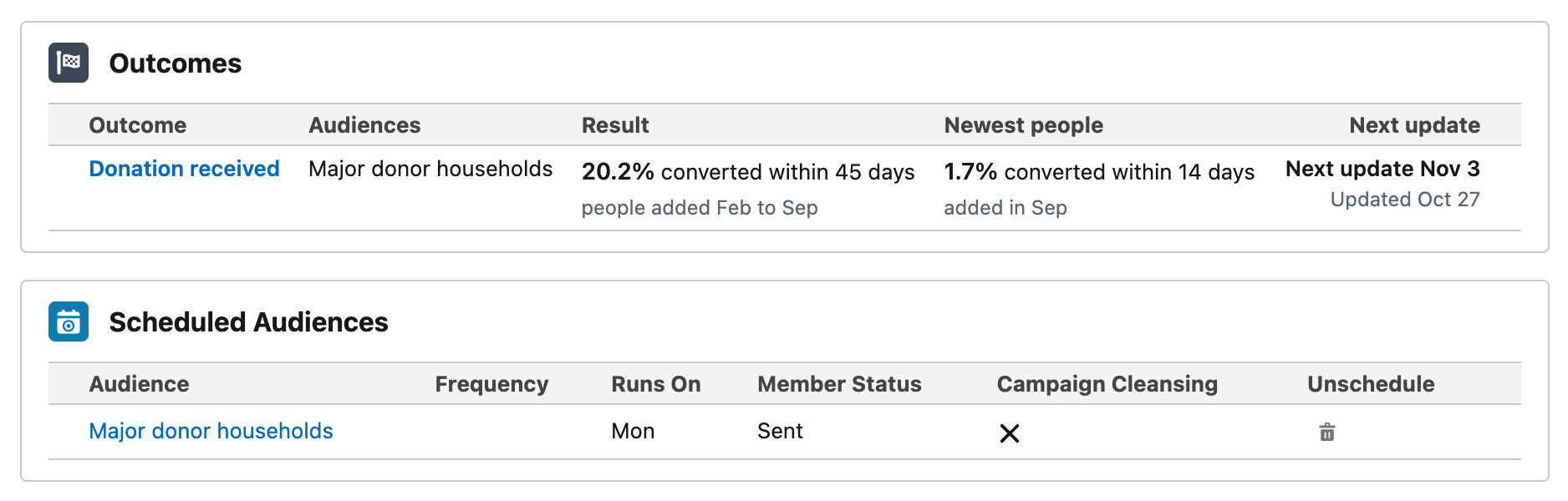
Abschnitt betitelt „Die Zielvorhaben einer Kampagne auf ihrer Datensatzseite sehen“Ist die CAB Campaign Suite auf der Kampagnendatensatzseite platziert und wird mindestens ein Zielvorhaben bei der Kampagne gemessen, steht die Karte Zielvorhaben über Terminierte Zielgruppen. Sie hat eine Zeile je Zielvorhaben:
| Spalte | Zeigt |
|---|---|
| Zielvorhaben | Den Namen des Zielvorhabens. Wählen Sie ihn, um die Seite des Zielvorhabens zu öffnen. |
| Zielgruppen | Die Zielgruppen, deren Kampagnenaktionen für diese Kampagne das Zielvorhaben messen: die erste, dann wie viele weitere, etwa „· +2“. Zeigen Sie darauf, um alle zu sehen. |
| Ergebnis | Die Rate der Kampagne für alle, deren Zeitfenster vorbei ist, alle Zielgruppen zusammen, dieselbe Zahl wie im Kampagnen-Ranking des Zielvorhabens. Darunter, wen sie umfasst, zum Beispiel „Personen hinzugefügt Feb. bis Sept.“. Personen, deren Zeitfenster noch offen ist, sind noch nicht darin enthalten. Solange noch kein Zeitfenster vorbei ist, steht hier Wartet auf die erste Aktualisierung und wann die Personen hinzugefügt wurden. |
| Neueste Personen | Die zuletzt hinzugefügten Personen bei ihrer letzten Aktualisierung, zum Beispiel „1,7 % haben innerhalb von 14 Tagen eine Conversion erzielt“ für die Personen „hinzugefügt im Sept.“. Leer bei einmalig hinzugefügten Personen, deren einzige Zahl das Ergebnis ist. |
| Nächste Aktualisierung | Wann die nächste Aktualisierung fällig ist, zum Beispiel „Nächste Aktualisierung 3. Nov.“, oder vor der ersten „Erste Aktualisierung 28. Okt.“. Beendet, wenn keine Aktualisierung mehr ansteht. Darunter das Datum der letzten Aktualisierung, etwa „Aktualisiert am 27. Okt.“. |
Wählen Sie die Zahlen einer Zeile, um die Seite des Zielvorhabens im Kampagnenvergleich zu öffnen, mit dieser Kampagne ausgewählt.
Ergebnisse außerhalb der Seite nutzen
Abschnitt betitelt „Ergebnisse außerhalb der Seite nutzen“Ergebnisse von Zielvorhaben lesen Sie auf den hier beschriebenen Seiten. Um in Salesforce mit den Personen hinter einem Ergebnis weiterzuarbeiten, bauen Sie daraus mit einem Zielvorhaben-Filter eine Zielgruppe, fügen sie einer Kampagne hinzu und werten die Kampagne in einem Salesforce-Bericht aus, oder Sie exportieren sie. Siehe Auf Ergebnisse reagieren. Salesforce-Berichtstypen für Ergebnisse von Zielvorhaben bringt CAB nicht mit.
Cabby fragen, was sich verändert hat
Abschnitt betitelt „Cabby fragen, was sich verändert hat“Hat Ihr Administrator Cabby Zugriff auf Daten zu Zielvorhaben gegeben, zeigt die Seite eines Zielvorhabens Cabbys Zusammenfassung. Wählen Sie Cabby fragen, was sich verändert hat. Cabby liest die Zahlen des Zielvorhabens und, wenn Sie sie sehen dürfen, seine Kennzahlen und listet seine Erkenntnisse auf, etwa welche Zielgruppe die Rate nach oben gezogen hat. Eine Erkenntnis kann mit In ‚Vergleichen‘ aufnehmen oder Karte anzeigen zu den Zahlen dahinter führen, und Als Nächstes: schlägt einen Schritt vor. Die Zusammenfassung nennt den Stand der Zahlen, die sie gelesen hat; nach jeder neuen Aktualisierung können Sie erneut fragen. Bevor Sie auf eine Erkenntnis hin handeln, prüfen Sie sie mit Karte anzeigen.
Liegen noch nicht genug Daten vor, sagt Cabby das.