

Zielgruppen-Sequenzen erstellen
Mehrere Zielgruppen als eine verwenden
Eine Sequenz verwendet mehrere Zielgruppen gemeinsam statt einzeln. Es gibt zwei Sequenztypen:
- Waterfall – eine von oben nach unten priorisierte Sequenz. Jeder Schritt erzeugt eine eigene Teilzielgruppe, in der alle Datensätze ausgeschlossen sind, die bereits zu einem Schritt mit höherer Priorität gehören. Die vorderen Schritte wirken häufig als reine Ausschlüsse.
- Kombination – eine laufende Summe, die Schritt für Schritt über Operatoren aufgebaut wird. Nach dem letzten Schritt entsteht eine neue Zielgruppe. Jeder Schritt verwendet einen von drei Operatoren:
- Vereinigungsmenge – enthält alle Ergebnisse von Zielgruppe A und Zielgruppe B.
- Ausschluss – schließt alle Ergebnisse von Zielgruppe A aus, die auch zu Zielgruppe B gehören.
- Schnittmenge – gibt nur Ergebnisse zurück, die sowohl zu Zielgruppe A als auch zu Zielgruppe B gehören.
Eine Sequenz erstellen
Abschnitt betitelt „Eine Sequenz erstellen“- Wählen Sie auf der CAB-Startseite Neue Zielgruppen-Sequenz.
- Benennen Sie die Sequenz und wählen Sie den Sequenztyp.
- Wählen Sie Zielgruppe hinzufügen für jede Zielgruppe, die ein Schritt werden soll. Bei einer Kombination wählen Sie zusätzlich den Operator jedes Schritts.
- Ordnen Sie die Schritte neu an, um ihre Priorität festzulegen, oder entfernen Sie nicht mehr benötigte Einträge. Eine Sequenz behält immer mindestens einen Schritt – um auch den letzten zu entfernen, löschen Sie die Sequenz selbst.
- Wählen Sie Ausführen, um die Sequenz auszuführen.
Sie können eine Sequenz auch aus einem Segment der Überschneidungsanalyse erstellen: Kombination erstellen funktioniert aus jedem Segment, Waterfall erstellen aus den „Nur in“-Segmenten.
Die Tabelle lesen
Abschnitt betitelt „Die Tabelle lesen“Die Sequenz-Datensatzseite stellt eine Kombination oder einen Waterfall als eine Tabelle dar. Jede Zeile enthält Konfiguration und Ergebnis eines Schritts gemeinsam, sodass sich auch eine lange Sequenz in einer einzigen Ansicht vergleichen lässt.
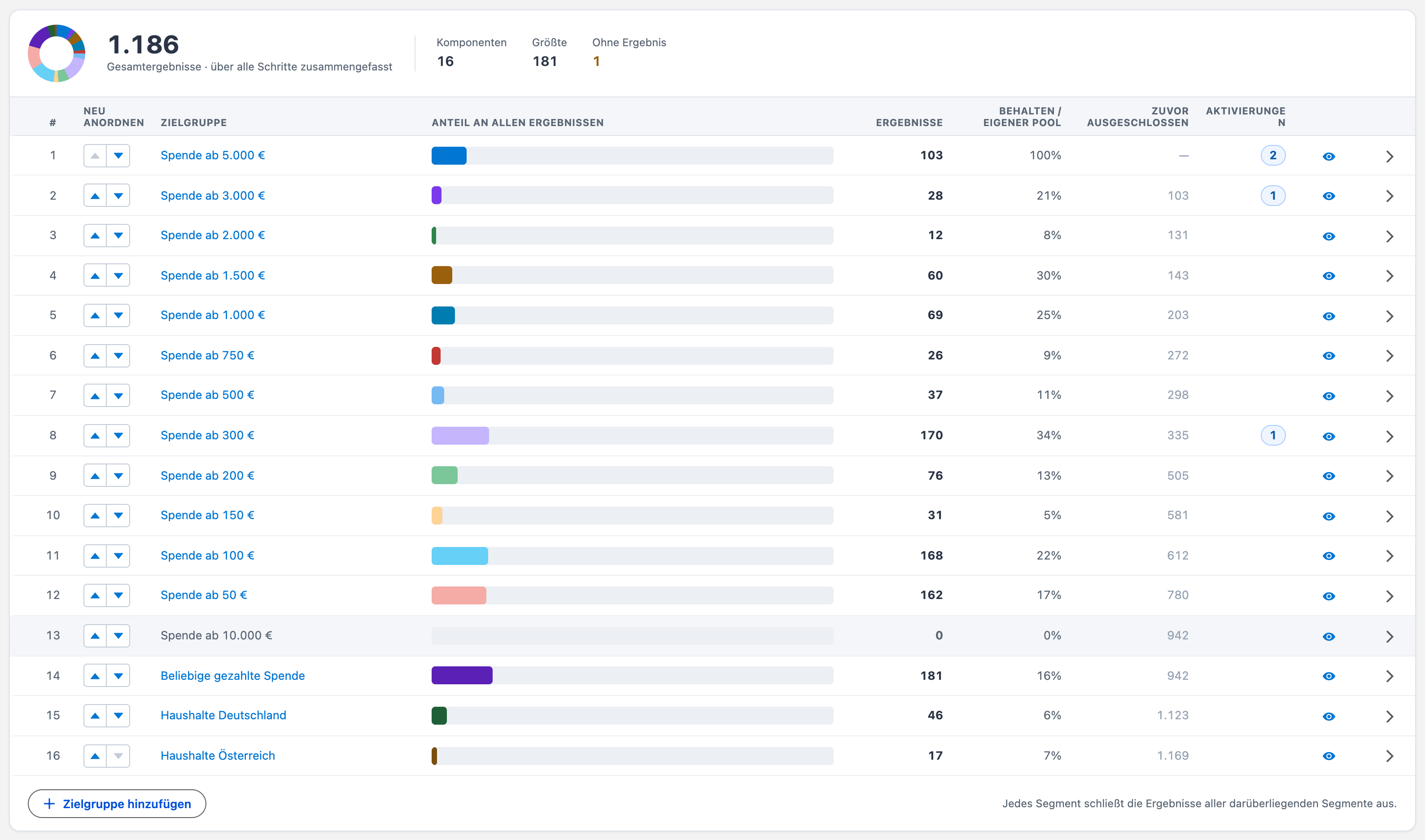
Die Übersichtsleiste oben zeigt die Gesamtsumme der Sequenz, die Anzahl der Schritte, den größten einzelnen Schritt und wie viele Schritte kein Ergebnis geliefert haben. Darunter folgt eine Zeile pro Schritt:
- # und Neu anordnen – die Position des Schritts und die Schaltflächen zum Verschieben.
- Zielgruppe – die Zielgruppe dieses Schritts. Über den Namen öffnen Sie den Zielgruppendatensatz in einem neuen Tab.
- Anteil an allen Ergebnissen – wie viel von allem, was die Sequenz gefunden hat, aus diesem Schritt stammt.
- Ergebnisse, Behalten / eigener Pool und Zuvor ausgeschlossen – was der Schritt geliefert hat, welchem Anteil seiner eigenen Zielgruppe das entspricht und wie viele Datensätze frühere Schritte bereits beansprucht hatten.
- Aktionen – wie oft die Ergebnisse dieses Schritts bereits verwendet wurden. Erscheint, sobald die Sequenz einmal ausgeführt wurde.
Ein Schritt ohne Ergebnis wird zurückhaltend in Grau dargestellt, nicht als Warnung; der Wert Ohne Ergebnis in der Übersichtsleiste macht darauf aufmerksam.
Erkennen, welche Schritte bereits verwendet wurden
Abschnitt betitelt „Erkennen, welche Schritte bereits verwendet wurden“Da jeder Waterfall-Schritt ein eigenes Ergebnis liefert, wird jeder Schritt einzeln verwendet. Die Spalte Aktionen zeigt, wie oft die Ergebnisse eines Schritts bereits einer Kampagne, einer Account-Engagement-Liste, einer Marketing-Cloud-Data-Extension oder einer Abschlussaktion hinzugefügt wurden – so ist auch bei einer langen Sequenz auf einen Blick erkennbar, was noch offen ist.
Über die Zahl öffnen Sie die Aktionen selbst, im gleichen Format wie die Ausführungsdetails.
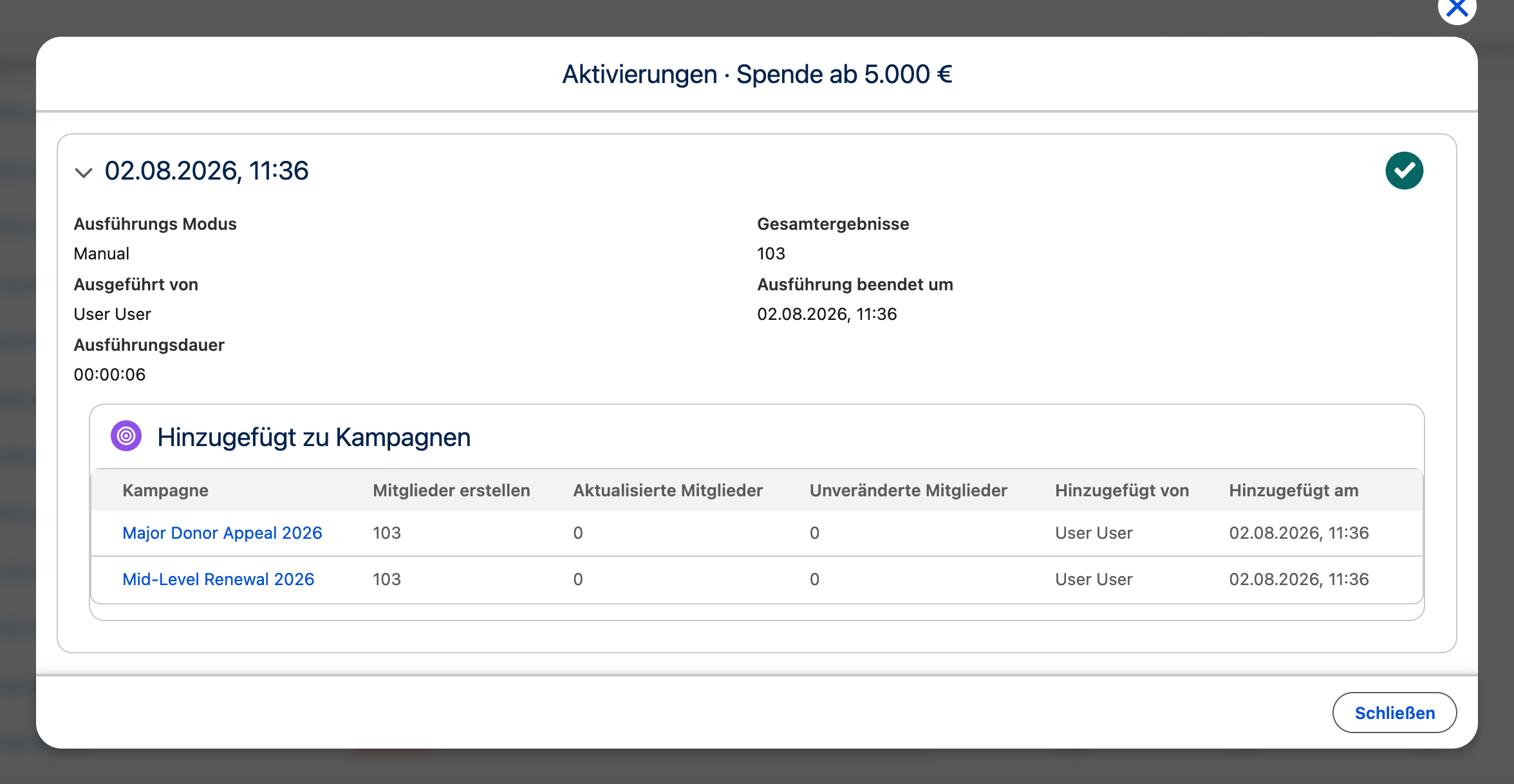
Ein Schritt ohne Aktionen zeigt gar nichts an statt einer Null, damit die vorhandenen Zahlen hervorstechen. Die Spalte zählt die gerade angezeigte Ausführung: Eine erneute Ausführung erzeugt neue Ergebnisse, die noch nicht verwendet wurden.
Über das Augensymbol in einer Zeile öffnen Sie die Ergebnisse dieses Schritts. Die Ergebnisansicht entspricht der einer gewöhnlichen Zielgruppe – von dort können Sie die Datensätze einer Kampagne, einer Account-Engagement-Liste oder einer Marketing-Cloud-Data-Extension hinzufügen. Ein Klick auf die Zeile selbst klappt sie auf und zeigt die eigene Größe der Zielgruppe, den durch Überschneidung mit früheren Schritten verlorenen Anteil und den Anteil am Gesamtergebnis.
Kombinationssequenzen
Abschnitt betitelt „Kombinationssequenzen“Eine Kombination ist eine laufende Summe, die jeder Operator neu schreibt. Ihre Tabelle tauscht daher zwei Spalten aus. Typ zeigt Operatorsymbol und -name, und Auswirkung auf die Ergebnismenge stellt die Veränderung jedes Schritts als Balken von einer Mittellinie aus dar – nach rechts, wenn ein Schritt hinzufügt, nach links, wenn er entfernt, eingefärbt nach Operator. Veränderung nennt den vorzeichenbehafteten Wert, Laufende Summe die Größe nach diesem Schritt.
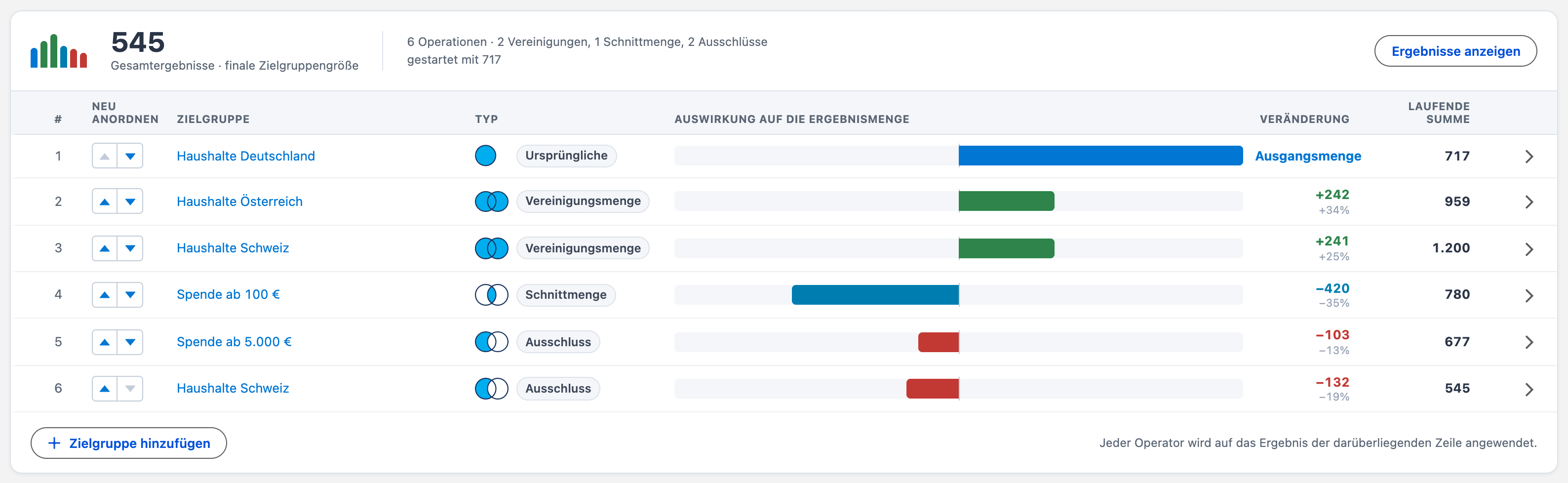
Beim Aufklappen einer Kombinationszeile sehen Sie die vorherige Summe, die neue laufende Summe, die eigene Größe der Zielgruppe des Schritts und einen Satz, der beschreibt, was der Operator bewirkt hat.
Eine Sequenz nach einer Ausführung ändern
Abschnitt betitelt „Eine Sequenz nach einer Ausführung ändern“Da Konfiguration und Ergebnis in einer Zeile stehen, verfolgt die Tabelle, welche Ergebnisse eine Änderung ungültig macht. Ein Waterfall-Schritt hängt nur von sich selbst und den Schritten darüber ab. Eine Änderung an einer Position lässt deshalb alle Schritte darüber korrekt und markiert diesen Schritt und alle darunter als Nicht aktuell.
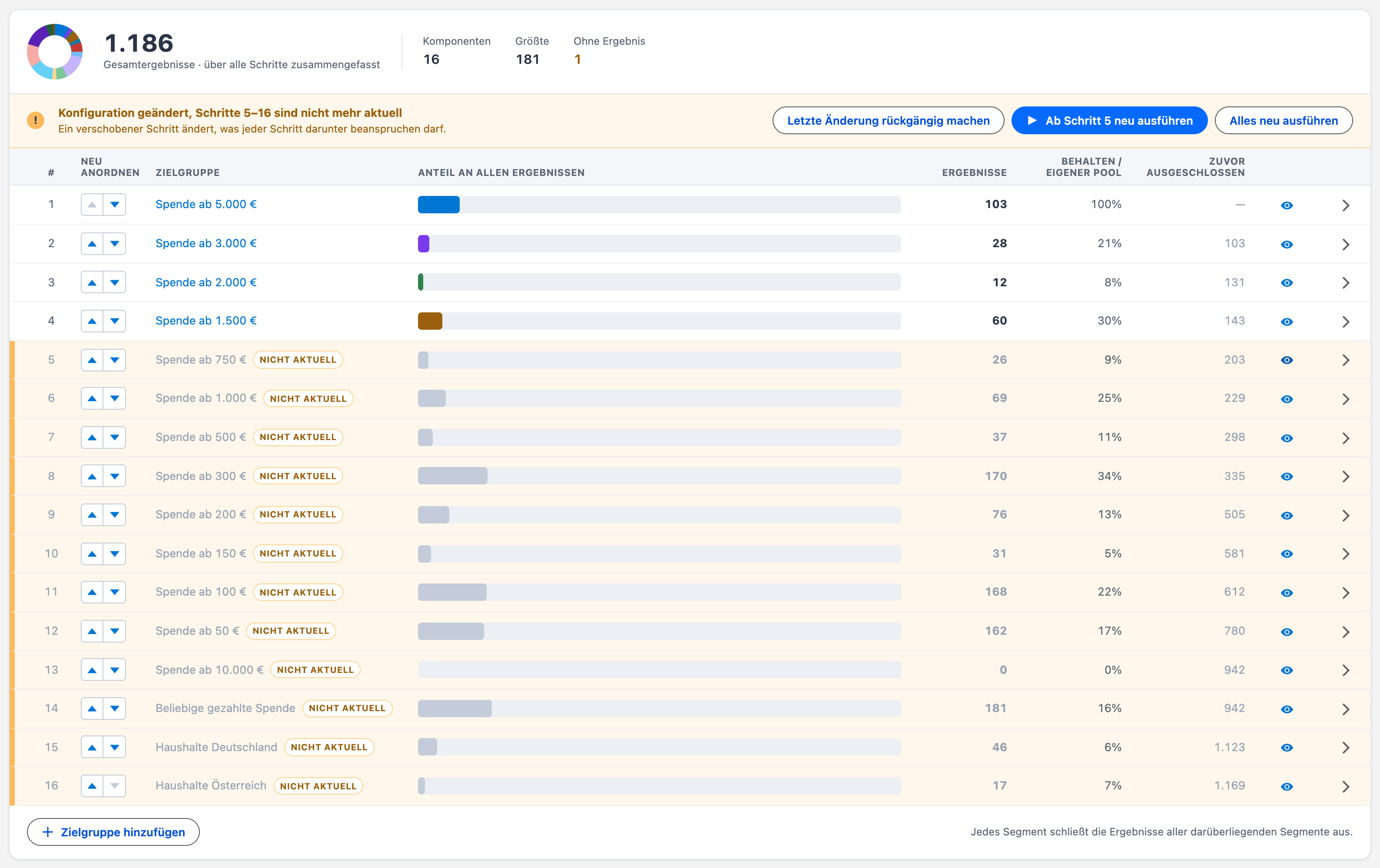
Nicht aktuelle Zeilen behalten die Zahlen der letzten Ausführung, statt geleert zu werden – so bleibt sichtbar, was die Sequenz vor der Änderung geliefert hat. Ein Hinweisbanner nennt den betroffenen Bereich und bietet an:
- Letzte Änderung rückgängig machen – nimmt die zuletzt vorgenommene Änderung zurück.
- Ab Schritt N neu ausführen – berechnet ab dem ersten betroffenen Schritt neu und verwendet die Schritte darüber weiter.
- Alles neu ausführen – berechnet die gesamte Sequenz neu.
Beide Optionen zur erneuten Ausführung stehen immer zur Verfügung. Die Grenze erfasst nur Konfigurationsänderungen; die Schritte darüber wurden weiterhin gegen Daten berechnet, die so alt sind wie die letzte Ausführung. Liegt diese länger zurück, ist eine vollständige Neuberechnung die sicherere Wahl. Bei einer kürzlich erfolgten Ausführung wird die teilweise Neuberechnung hervorgehoben; bei einer älteren übernimmt Alles neu ausführen, und ein Hinweis nennt das Alter der beibehaltenen Ergebnisse.
Änderungen werden nicht einzeln bestätigt. Nehmen Sie beliebig viele Änderungen vor und führen Sie die Sequenz einmal neu aus. Das Entfernen eines Schritts verlangt weiterhin eine Bestätigung, da es die einzige Änderung ist, die sich nicht durch eine erneute Ausführung rückgängig machen lässt.
Während einer Ausführung sind die Bearbeitungselemente gesperrt, die Übersichtsleiste zeigt den gerade berechneten Schritt, und noch nicht neu berechnete Zeilen bleiben ausgegraut.
Eine Sequenz automatisieren
Abschnitt betitelt „Eine Sequenz automatisieren“Sequenzen können mit denselben Automatisierungsfunktionen wie einzelne Zielgruppen in einem wiederkehrenden Zeitplan ausgeführt werden, einschließlich Delta-Verarbeitung, Zielvorhaben und Änderungsgenehmigung. Siehe Kombinations- und Waterfall-Sequenzen planen.
Voraussetzungen
Abschnitt betitelt „Voraussetzungen“- Ihre CAB-Edition muss Sequenzen enthalten.
- Platform Cache muss für Sequenzergebnisse verfügbar sein.