

Große Mitgliederänderungen prüfen, bevor Aktionen laufen
Unerwartete Mitgliederänderungen abfangen, bevor Aktionen laufen
Wenn sich eine Zielgruppe stärker verändert, als der Zeitplan erlaubt – gezählt werden hinzugekommene und ausgeschiedene Mitglieder –, kann eine geplante Ausführung eine Benachrichtigung senden oder ihre Aktionen überspringen und den Zeitplan anhalten, bis jemand die Änderung genehmigt. Nach der Genehmigung überträgt die nächste Ausführung die aktuellen Mitglieder.
Zeitplan konfigurieren
Abschnitt betitelt „Zeitplan konfigurieren“- Öffnen Sie im Zeitplan der Zielgruppe (Zeitplan oder Zeitplan verwalten) den Bereich Änderungsgenehmigung und schalten Sie Änderungsgenehmigung aktivieren ein.
- Wählen Sie unter Bei Überschreitung des Schwellenwerts entweder Nur benachrichtigen: Benachrichtigung senden, Aktionen werden weiterhin ausgeführt oder Genehmigung erforderlich: Aktionen dieser Ausführung überspringen und künftige geplante Ausführungen bis zur Entscheidung pausieren.
- Legen Sie Änderungsschwelle (% der vorherigen Größe), Mindeständerung (Mitglieder) oder beide fest. Legen Sie beide fest, muss die Änderung beide erreichen.
- Legen Sie fest, wer davon erfährt: Bestimmter Benutzer, Zielgruppeninhaber oder Benutzer, der die Ausführung geplant hat. Bei „Nur benachrichtigen“ heißt das Feld Wer benachrichtigt wird; einen bestimmten Benutzer wählen Sie unter Zu benachrichtigender Benutzer. Bei „Genehmigung erforderlich“ heißen die Felder Wer genehmigt und Genehmiger.
- Aktivieren Sie optional Automatisch ablehnen, wenn keine Entscheidung erfolgt und legen Sie anschließend Nach (Stunden) fest. Ist die Zeit abgelaufen, wird die Ausführung abgelehnt und der Zeitplan blockiert, bis jemand ihn fortsetzt; die zurückgehaltenen Aktionen werden nie ausgeführt. Eine Ausnahme: Konnte CAB die Mitglieder nicht vergleichen, wird eine abgelaufene Ausführung stattdessen übersprungen; siehe Wenn die Änderung nicht gemessen werden konnte.
Was der Empfänger erhält
Abschnitt betitelt „Was der Empfänger erhält“Bei „Nur benachrichtigen“ erhält die gewählte Person die Salesforce-Benachrichtigung (unter dem Glockensymbol) Zielgruppe hat sich stärker als ihr Schwellenwert geändert. Die Aktionen der Ausführung laufen trotzdem, eine Entscheidung ist nicht nötig. Ein Klick auf die Benachrichtigung öffnet die Ausführung.
Bei „Genehmigung erforderlich“ erhält der Genehmiger Zielgruppen-Änderungsgenehmigung erforderlich, und die Ausführung wartet auf eine Entscheidung (siehe unten).
Hat Ihr Administrator Genehmiger zusätzlich per E-Mail benachrichtigen aktiviert, erhält die im Zeitplan gewählte Person die Nachricht in beiden Fällen auch per E-Mail.
Entscheidung treffen
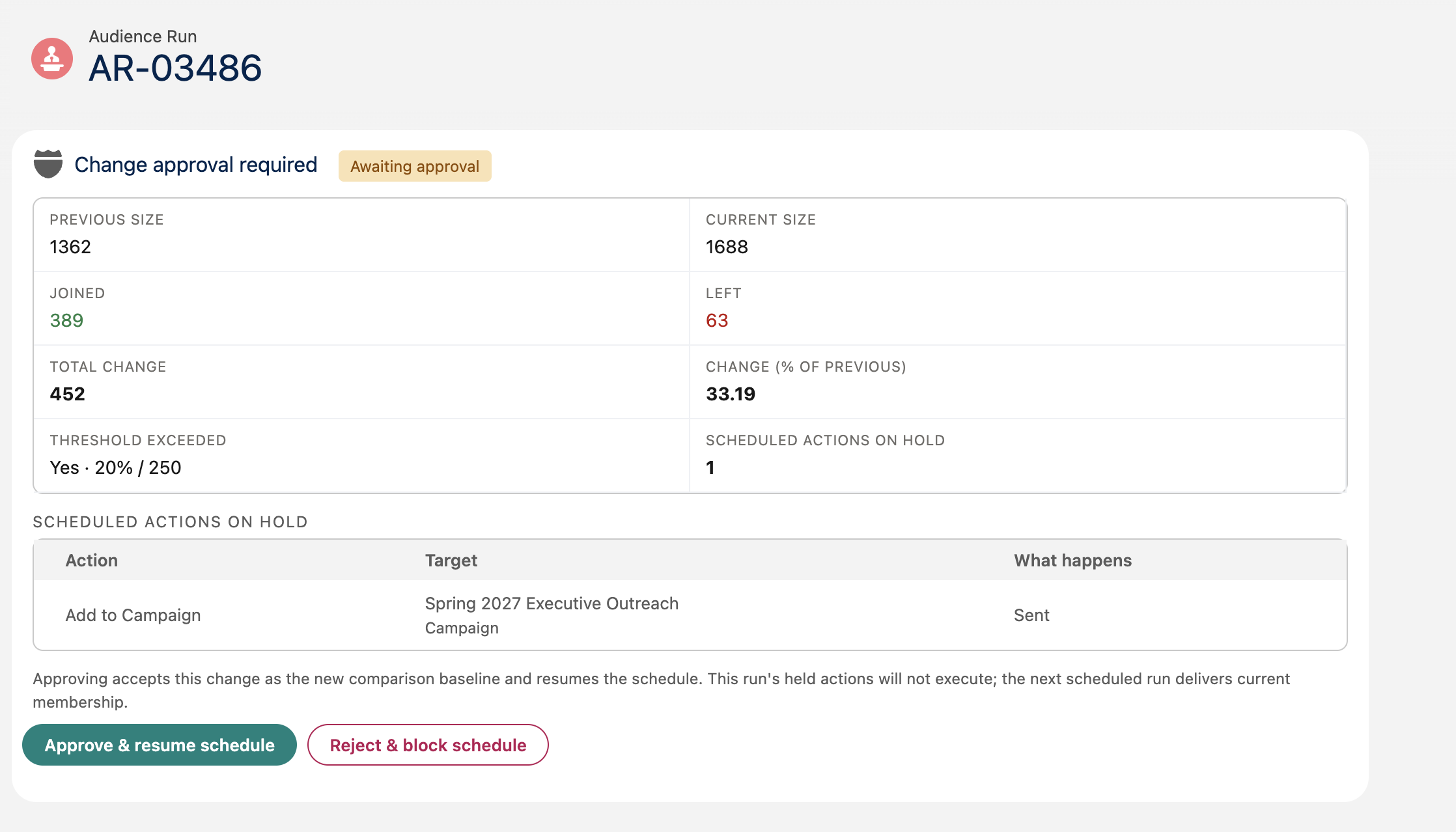
Abschnitt betitelt „Entscheidung treffen“Eine zurückgehaltene Ausführung wird mit Änderungsgenehmigung erforderlich und dem Status Genehmigung ausstehend angezeigt. Prüfen Sie vorherige und aktuelle Größe, hinzugekommene und ausgeschiedene Mitglieder, die Gesamtveränderung und die zurückgehaltenen Aktionen. Mit Hinzugekommene Mitglieder anzeigen und Ausgeschiedene Mitglieder anzeigen sehen Sie, um wen es geht.
Bei einer geplanten Sequenz gibt es eine einzige Entscheidung für die gesamte Sequenz; die Werte aller Komponenten werden zusammengezählt. Änderung nach Komponente listet jede Komponente einzeln auf, sodass Sie erkennen, welche sich tatsächlich verändert hat.
Wählen Sie Genehmigen & Zeitplan fortsetzen, um die Änderung anzunehmen und den Zeitplan fortzusetzen. Alternativ wählen Sie Ablehnen & Zeitplan blockieren und geben einen Grund (optional) ein. Später gelangen Sie über die Benachrichtigungskarte oder über Entscheidung öffnen im Ausführungsverlauf zurück zur Entscheidung.
Mit einer Genehmigung akzeptieren Sie die Änderung als neuen Ausgangsstand, und der Zeitplan läuft weiter. Die Aktionen der zurückgehaltenen Ausführung werden nicht nachgeholt. Erst die nächste geplante Ausführung überträgt die aktuellen Mitglieder; als Vergleichsbasis dienen dann die gerade genehmigten Mitglieder. Bei einem einmaligen Zeitplan wird eine neue Ausführung angesetzt, damit die Zielgruppe trotzdem übertragen wird. Auch sie wird so geprüft; eine weitere unerwartete Änderung hält sie erneut an.
Bei einer Ablehnung wird die zurückgehaltene Ausführung verworfen und der Zeitplan der Zielgruppe blockiert, bis ein berechtigter Benutzer sie fortsetzt (siehe unten). Die nächste Ausführung wird weiter mit den zuletzt genehmigten Mitgliedern verglichen. Ist die Ursache nicht behoben, wird sie nach dem Fortsetzen erneut zurückgehalten. Eine automatische Ablehnung nach Fristablauf blockiert den Zeitplan ebenso.
Wird die abgelehnte Zielgruppe als Komponente in einer oder mehreren Zielgruppensequenzen verwendet, werden diese Sequenzen ebenfalls blockiert. So kann keine Sequenz die Mitglieder übertragen, die Sie gerade abgelehnt haben. Jede blockierte Zielgruppe wird einzeln fortgesetzt.
Während eine Ausführung wartet
Abschnitt betitelt „Während eine Ausführung wartet“- Ihre geplanten Aktionen werden nicht ausgeführt – auch später nicht. Die Genehmigung wirkt nur auf künftige Ausführungen.
- Spätere geplante Ausführungen der Zielgruppe warten bis zur Entscheidung.
- CAB bewahrt die Mitglieder der Ausführung für die Prüfung und den nächsten Vergleich auf.
- Nach einer Genehmigung wird der Zeitplan fortgesetzt. Nach einer Ablehnung muss ein berechtigter Benutzer die Blockierung aufheben. Haben Sie eine Frist gesetzt, wird die Ausführung nach deren Ablauf automatisch abgelehnt, sofern CAB die Mitglieder vergleichen konnte.
Wenn die Änderung nicht gemessen werden konnte
Abschnitt betitelt „Wenn die Änderung nicht gemessen werden konnte“Manchmal hält CAB eine Ausführung zurück, ohne angeben zu können, wie stark sich die Mitgliedschaft verändert hat – meist weil die Mitglieder der vorherigen Ausführung, die als Vergleich dienen, nicht mehr verfügbar sind, oder weil die Einstellungen zur Änderungsgenehmigung des Zeitplans nicht gelesen werden konnten.
Die Entscheidungsansicht zeigt dann Die Änderung der Zielgruppe konnte nicht gemessen werden und erläutert die Ursache. Angezeigt werden die Größe der Ausführung und die zurückgehaltenen Aktionen; hinzugekommene und ausgeschiedene Mitglieder und der Prozentwert fehlen.
Was anschließend passiert, hängt von der Ursache ab:
- Die Mitglieder konnten nicht verglichen werden. Läuft die Genehmigung ohne Entscheidung ab, wird die Ausführung übersprungen, ohne die Zielgruppe zu blockieren. Es wird nichts übertragen, der Ausführungsverlauf vermerkt Übersprungen · Änderung nicht gemessen, und die nächste geplante Ausführung versucht es erneut. Werden drei aufeinanderfolgende Ausführungen auf diese Weise übersprungen, wird die nächste tatsächlich abgelehnt und blockiert den Zeitplan, bis ein berechtigter Benutzer ihn fortsetzt. Eine einzelne erfolgreich gemessene Ausführung dazwischen setzt diese Zählung zurück.
- Die Einstellungen zur Änderungsgenehmigung konnten nicht gelesen werden. Eine abgelaufene Genehmigung wird abgelehnt und blockiert den Zeitplan – genau wie beim Überschreiten eines Schwellenwerts.
Sie können die Ausführung jederzeit vor Ablauf selbst genehmigen oder ablehnen.
Nach einer Ablehnung fortsetzen
Abschnitt betitelt „Nach einer Ablehnung fortsetzen“Nach einer Ablehnung ersetzt CAB das normale Zeitplansymbol in der Spalte Status der Zielgruppenliste sowie in den Aktionsleisten der Arbeitsfläche und der Ergebnisansicht durch ein Warnsymbol. Bei einer geplanten Sequenz erscheint die Warnung zusätzlich in der Sequenzkopfzeile.
Der Zeitplan bleibt bestehen: CAB pausiert seine Ausführung, statt ihn zu entfernen.
Der zugewiesene Genehmiger oder ein CAB-Administrator kann den Zeitplan auf zwei Wegen fortsetzen:
- Die Warnaktion Geplante Zielgruppe fortsetzen wählen.
- Zeitplan verwalten öffnen und anschließend in der Warnung zum blockierten Zeitplan Geplante Zielgruppe fortsetzen wählen.
Prüfen Sie Geplante Zielgruppe fortsetzen? und bestätigen Sie.
Andere Benutzer sehen den blockierten Status am Zeitplansymbol und unter Zeitplan verwalten, können den Zeitplan jedoch nicht fortsetzen.
Beim Fortsetzen wird die abgelehnte Ausführung weder genehmigt noch wiederholt. Ihre verbleibenden Aktionen bleiben verworfen; die nächste fällige Ausführung berechnet die Zielgruppe aus aktuellen Daten neu. Die nächste Ausführung wird mit den zuletzt genehmigten Mitgliedern verglichen, nicht mit den abgelehnten. Besteht die unerwartete Änderung weiter, verlangt CAB deshalb erneut eine Genehmigung.