

Zielvorhaben aktivieren und verwalten
Richten Sie Zielvorhaben einmal ein und halten Sie dann Speicher und nächtliche Arbeit im Rahmen
Zielvorhaben sind ab der CAB-Professional Edition verfügbar. Ein Administrator mit dem Berechtigungssatz Campaign Audience Builder Admin aktiviert sie und verwaltet ihre Limits in den CAB-Einstellungen.
Zielvorhaben aktivieren
Abschnitt betitelt „Zielvorhaben aktivieren“CAB-Einstellungen → Erste Schritte → Zielvorhaben aktivieren
Die Seite ist eine Checkliste und zeigt, wie viele Punkte erledigt sind. Arbeiten Sie jeden Punkt ab:
- Erfassen, wer bei jeder Ausführung hinzugefügt wird. Wählen Sie Aktivieren, um Mitgliederänderungen zwischen Ausführungen verfolgen einzuschalten. Data-Extension-Aktionen und Abschlussaktionen brauchen das, um bei jeder Ausführung nach der ersten zu erkennen, wer neu ist. Kampagnenaktionen werden auch ohne diese Option gemessen.
- Nächtliche Aktualisierung. Wählen Sie Aktivieren. Die Ergebnisse werden dann jede Nacht um 03:00 Uhr aktualisiert, in der Zeitzone des Benutzers, der sie aktiviert hat, und die Zeile zeigt Geplant. Ohne sie wird nichts gemessen. Die nächtliche Aktualisierung läuft dann unter Ihrem Benutzer; siehe Festlegen, wer die nächtliche Aktualisierung einplant. Um die Ergebnisse zu aktualisieren, ohne auf die Nacht zu warten, wählen Sie in derselben Zeile Ergebnisse jetzt aktualisieren. Die Ergebnisse sind dann in wenigen Minuten aktuell.
- Speicherlimit. Wählen Sie Aktivieren und bestätigen Sie das Limit unter Bevor Sie mit dem Messen beginnen. Es ist mit einem Fünftel des Datenspeichers Ihrer Organisation vorbelegt. Später können Sie es im Feld Limit (MB) ändern; siehe Das Speicherlimit festlegen.
- Wer es nutzen kann. Geben Sie Personen Zugriff, wie unten beschrieben.
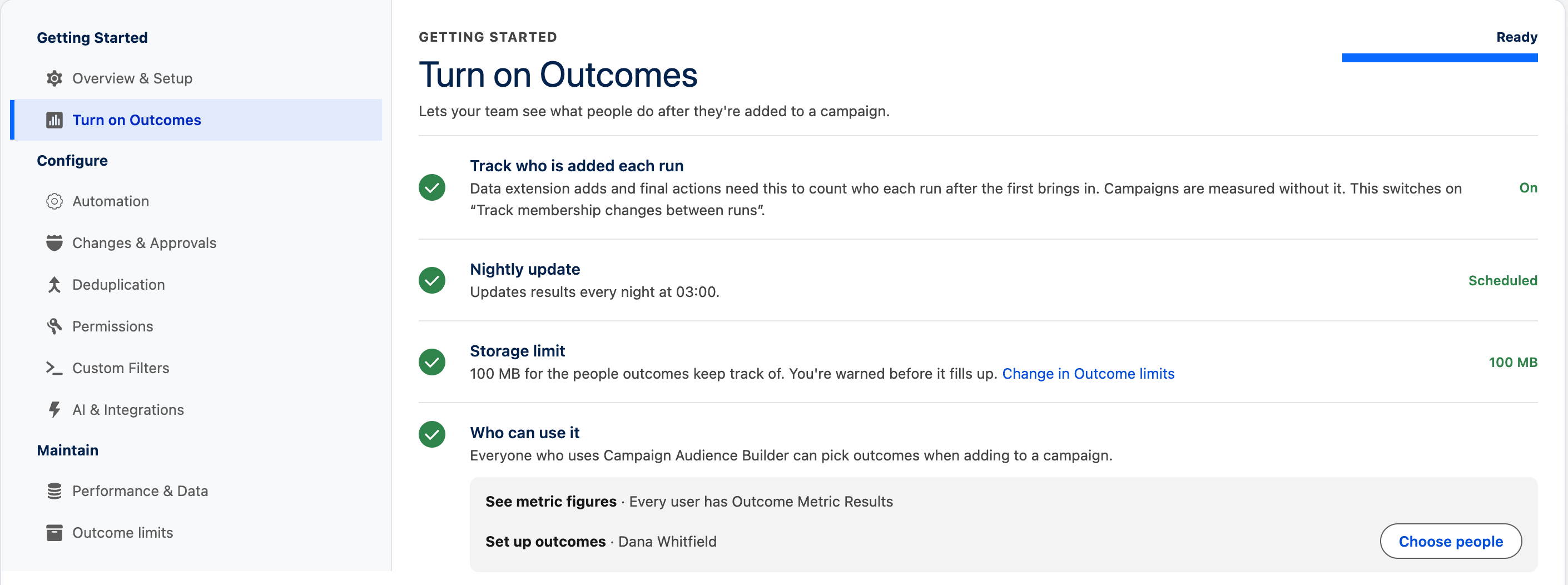
Danach können alle, die Campaign Audience Builder nutzen, Zielvorhaben auswählen. CAB misst Personen, die ab dann hinzugefügt werden; frühere Ausführungen werden nicht nachträglich gemessen.
Personen Zugriff geben
Abschnitt betitelt „Personen Zugriff geben“Unter Wer es nutzen kann:
- Wählen Sie unter Kennzahlen sehen die Schaltfläche Allen Benutzern zuweisen, um Campaign Audience Builder Outcome Metric Results allen Benutzern von Campaign Audience Builder zuzuweisen. Die Zeile zeigt, wie vielen Benutzern dieser Berechtigungssatz noch fehlt.
- Wählen Sie unter Zielvorhaben einrichten die Schaltfläche Personen auswählen, um den Personen, die Zielvorhaben anlegen und bearbeiten, Campaign Audience Builder Outcome Management zu geben.
Dieselben Berechtigungssätze können Sie unter CAB-Einstellungen → Berechtigungen auf den Karten Kennzahlergebnisse für Zielvorhaben und Zielvorhaben verwalten zuweisen.
| Berechtigungssatz | Ermöglicht |
|---|---|
| Campaign Audience Builder User | Zielvorhaben und ihre Ergebnisse lesen, die Ordner auf der Registerkarte CAB-Zielvorhaben sehen, Zielvorhaben beim Hinzufügen von Personen auswählen, eine Kontrollgruppe bilden, Zielvorhaben-Filter nutzen und sie mit In Zielgruppe verwenden einer Zielgruppe hinzufügen. |
| Campaign Audience Builder Outcome Metric Results | Die Ergebnisse eigener Kennzahlen sehen, etwa den Gesamtspendenbetrag. |
| Campaign Audience Builder Outcome Management | Zielvorhaben anlegen, bearbeiten, klonen und löschen; Ordner anlegen, umbenennen und löschen und Zielvorhaben verschieben; eigene Kennzahlen hinzufügen, bearbeiten und anordnen; die Ergebnisse eigener Kennzahlen sehen. Enthält die Berechtigung „Zielvorhaben verwalten“. |
| Campaign Audience Builder Admin | Die Seiten Zielvorhaben aktivieren und Limits für Zielvorhaben nutzen. Enthält die Berechtigung „Zielvorhaben verwalten“. Die Berechtigungssatzgruppe Campaign Audience Builder: Admin enthält zusätzlich den Berechtigungssatz Campaign Audience Builder Outcome Management. |
Beim Öffnen der Mitglieder und Nachweise einer Aktion gelten weiterhin die Datensatz- und Feldzugriffe von Salesforce.
Festlegen, wer die nächtliche Aktualisierung einplant
Abschnitt betitelt „Festlegen, wer die nächtliche Aktualisierung einplant“Der Benutzer, der bei der nächtlichen Aktualisierung Aktivieren wählt, ist der Benutzer, unter dem sie läuft. Sein Zugriff entscheidet, welche Datensätze eigene Kennzahlen zählen können. Planen Sie sie mit einem Benutzer ein, der alle Datensätze lesen kann, die Ihre Kennzahlen umfassen sollen, etwa die Spenden oder Opportunities, die Ihre Zielvorhaben zählen, und der die Berechtigung „Setup und Konfiguration anzeigen“ hat (siehe Die nächtliche Verarbeitung begrenzen).
Wenn jemand Ergebnisse jetzt aktualisieren wählt, zählen die dabei berechneten eigenen Kennzahlen die Datensätze, die diese Person lesen kann.
Das Speicherlimit festlegen
Abschnitt betitelt „Das Speicherlimit festlegen“CAB-Einstellungen → Verwalten → Limits für Zielvorhaben
Um ein Zielvorhaben zu messen, speichert CAB bis zur letzten Aktualisierung, wen jede Aktion hinzugefügt hat und welche Datensätze eine Conversion belegen. Das belegt den Datenspeicher Ihrer Organisation. Die Seite zeigt, wie viel belegt ist, wie schnell der Verbrauch in den letzten Tagen gewachsen ist und wie stark er in diesem Tempo in einem Jahr wachsen würde. Würde das Limit innerhalb eines Jahres erreicht, nennt sie den Zeitpunkt.
Legen Sie unter Das Limit im Speicher Ihrer Organisation die Werte für Limit (MB) und Warnen bei (%) fest und wählen Sie Speichern. Standard ist ein Fünftel des Kontingents der Organisation, die Warnung kommt standardmäßig bei 50 %. Nach dem Speichern dauert es einen Moment, bis die Änderung wirkt.
Ist das Limit erreicht, laufen Zielgruppen weiter, und ihre Aktionen fügen weiterhin Personen hinzu; bereits laufende Messungen werden normal abgeschlossen. Neue Messungen werden nicht gestartet; diese Ausführungen zeigen Nicht gemessen. Um Speicher freizugeben, messen Sie weniger Zielvorhaben bei weniger Aktionen, bewahren gemessene Personen kürzer auf oder erhöhen das Limit.
Der Schalter oben auf der Seite neben Messung ist eingeschaltet schaltet die Messung aus und ein. Solange sie ausgeschaltet ist, wird nichts Neues gespeichert, und Aktionen laufen weiter; sie zeigen nur keine Conversion-Rate.
Was auf das Limit angerechnet wird
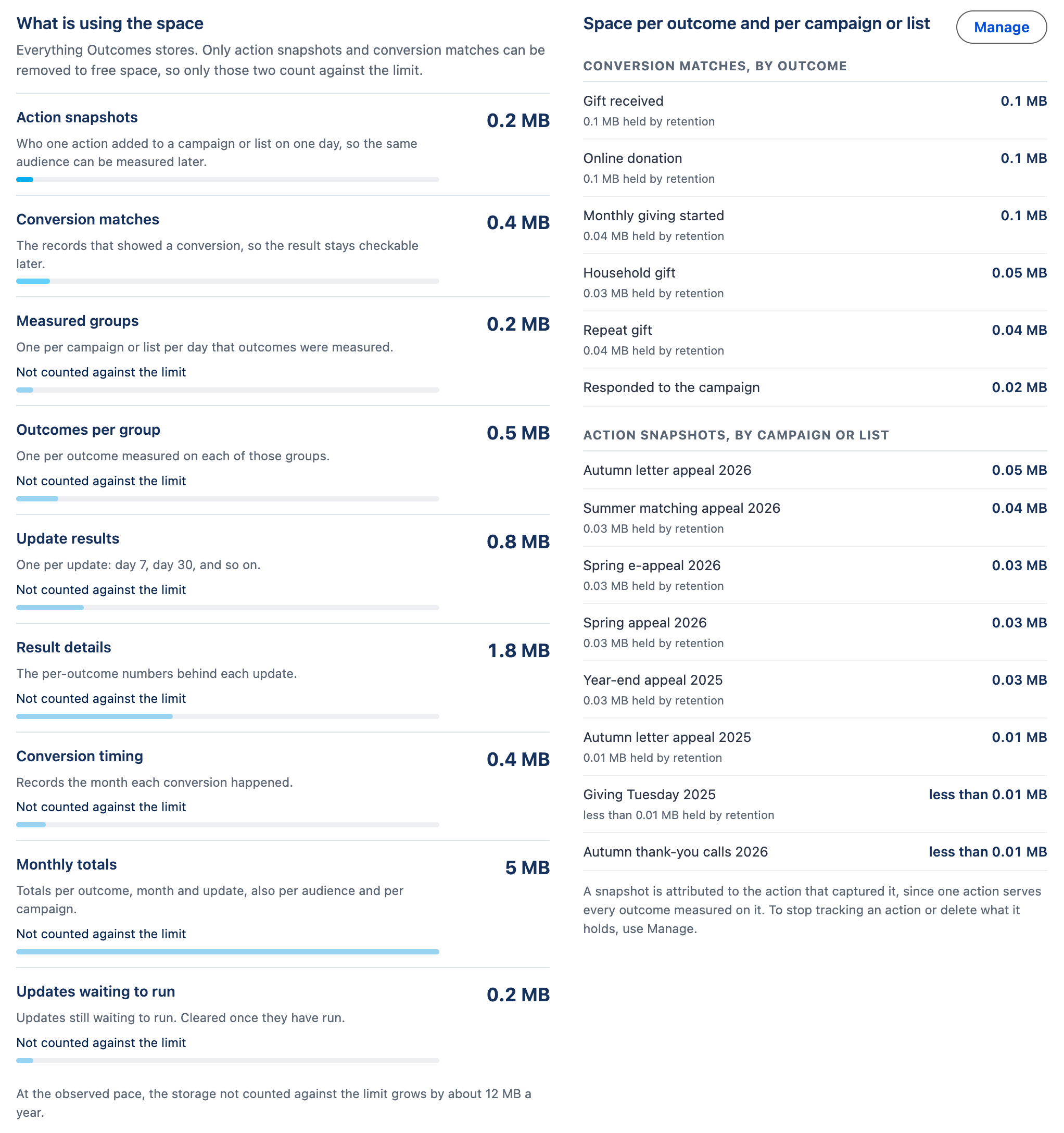
Abschnitt betitelt „Was auf das Limit angerechnet wird“Was den Speicher belegt listet alles auf, was für Zielvorhaben gespeichert ist, jeweils mit seiner Größe. Nur die ersten beiden Zeilen werden auf das Limit angerechnet, weil nur sie sich löschen lassen, um Speicher freizugeben, und zwar über Verwalten (siehe unten):
- Momentaufnahmen der Aktionen: wen jede Kampagnenaktion oder Data-Extension-Aktion hinzugefügt hat und für wen jede Abschlussaktion ausgeführt wurde.
- Conversion-Treffer: die Datensätze, die eine Conversion belegen.
Alle übrigen Zeilen tragen den Hinweis Wird nicht auf das Limit angerechnet: Gemessene Gruppen, Zielvorhaben pro Gruppe, Aktualisierungsergebnisse, Messdetails, Conversion-Zeitpunkte, Monatssummen (je Zielvorhaben, Monat und Aktualisierung, zusätzlich je Zielgruppe und je Kampagne) und Ausstehende Aktualisierungen. Auch diese Zeilen belegen den Datenspeicher Ihrer Organisation; in ihnen stehen Ihre Ergebnisse. Diese Zeilen halten nie eine Messung an und lassen sich auf dieser Seite nicht löschen. Die Zeile unter der Liste nennt, um wie viel dieser Speicher im Tempo der letzten Tage in einem Jahr wächst oder schrumpft, zum Beispiel Im beobachteten Tempo wächst der nicht auf das Limit zählende Speicher um etwa 12 MB pro Jahr. Solange es dafür noch keinen Wert gibt, etwa bei ausgeschalteter Messung, steht dort Jährliches Wachstum des nicht auf das Limit zählenden Speichers: nicht verfügbar.
Frühestens nach etwa sieben Monaten verdichtet CAB ältere Ergebnisse zu Monatssummen, um Speicher zu sparen. Ihre Ergebnisse ändern sich dadurch nicht. Ein Monat wird erst zusammengefasst, wenn alle, die in ihm und in den Monaten davor hinzugefügt wurden, ihr endgültiges Ergebnis haben; ein langes Zeitfenster, etwa 730 Tage, verzögert das also. Wenn Sie gemessene Personen länger aufbewahren, fasst CAB ihre Ergebnisse später zusammen (siehe Gemessene Personen länger verfügbar halten). Sobald ältere Monate zusammengefasst sind, kann die Zeile unter der Liste zeigen, dass dieser Speicher schrumpft.
Ein zusammengefasster Monat lässt sich nur als Ganzes zählen. Beginnt der Zeitraum, den Sie auf der Seite eines Zielvorhabens wählen, mitten in einem solchen Monat, zählen Welche Zielgruppen am besten abgeschnitten haben und Kampagnen-Ranking alle, die in diesem Monat hinzugefügt wurden, und weisen darauf hin, zum Beispiel Zielgruppenwerte umfassen Aktionen ab Okt. 2025. Siehe Zeitraum festlegen.
Dieser Speicher wächst mit der Zahl der Gruppen und Zielvorhaben, die Sie messen. Wenn Sie weniger Zielvorhaben bei weniger Aktionen messen, bleibt er kleiner. Wenn Sie gemessene Personen kürzer aufbewahren, fasst CAB ihre Gruppen früher zusammen.
Neben der Liste schlüsselt Speicher je Zielvorhaben und je Kampagne oder Liste den Speicher auf, der auf das Limit angerechnet wird: Conversion-Treffer nach Zielvorhaben und Momentaufnahmen der Aktionen nach Kampagne oder Liste. Eine Zeile wie 0,1 MB wegen längerer Aufbewahrung nennt, wie viel davon nur belegt ist, weil gemessene Personen länger verfügbar bleiben (siehe Gemessene Personen länger verfügbar halten). Um eine Aktion nicht mehr zu verfolgen oder ihre Daten zu löschen, wählen Sie neben der Überschrift Verwalten. Für jede Kampagne, Data Extension oder Abschlussaktion:
- Verfolgung stoppen beendet die Messung. Bereits Gespeichertes bleibt und gibt seinen Speicher frei, sobald seine Aktualisierungen abgeschlossen sind. Sie können jederzeit wieder beginnen.
- Löschen löscht sofort die zugehörigen Momentaufnahmen der Aktionen und Conversion-Treffer. Noch ausstehende Aktualisierungen laufen danach nicht mehr, die Ergebnisse bleiben also auf ihrem aktuellen Stand. Das lässt sich nicht rückgängig machen.
Gemessene Personen länger verfügbar halten
Abschnitt betitelt „Gemessene Personen länger verfügbar halten“Standardmäßig löscht CAB die Liste der Personen, die es für eine Aktion gemessen hat, sobald ihre letzte Aktualisierung erfolgt ist. Ihre Ergebnisse bleiben; nur die Liste der Personen entfällt. Bleibt die Liste länger erhalten, kann Ihr Team die Personen danach weiter nutzen: in Zielvorhaben-Filtern, für Nachfassaktionen über In Zielgruppe verwenden, in eigenen Kennzahlen und beim Prüfen, wer eine Conversion hatte.
Legen Sie unter Wie lange gemessene Personen verfügbar bleiben den Wert Aufbewahren für (Tage nach der letzten Aktualisierung) fest und wählen Sie Speichern. Die Seite zeigt das Maximum Ihrer Organisation, standardmäßig 760 Tage: das längstmögliche Zeitfenster von 730 Tagen plus 30 Tage.
- Je länger Sie Personen aufbewahren, desto mehr Ausführungen muss die nächtliche Berechnung eigener Kennzahlen abdecken. Würden die eingegebenen Tage die Kennzahlen eines Zielvorhabens zu groß für eine Nacht machen, nennt die Seite das Zielvorhaben, bevor Sie speichern.
- Längeres Aufbewahren belegt mehr Speicher.
- Ein kürzerer Zeitraum verlangt eine Bestätigung und nennt, wie viele Personen nicht mehr verfügbar sind. Zielvorhaben-Filter finden sie nicht mehr, und darauf aufbauende Zielgruppen werden kleiner. Das lässt sich nicht rückgängig machen.
Die nächtliche Verarbeitung begrenzen
Abschnitt betitelt „Die nächtliche Verarbeitung begrenzen“Zielvorhaben werden nachts in Salesforce-Hintergrundjobs gemessen. Damit der Rest Ihrer Organisation weiterläuft, nutzt diese Arbeit nur einen Anteil der täglichen Hintergrundjobs der Organisation.
Legen Sie unter Nächtliche Verarbeitung den Anteil der täglichen Hintergrundjobs für Zielvorhaben (%) zwischen 5 und 50 fest und wählen Sie Speichern. Standard ist 15. Die Seite zeigt, wie viele Hintergrundjobs die Zielvorhaben in den letzten 24 Stunden genutzt haben und was der Anteil erlaubt.
Ist der Anteil erreicht oder hat die Organisation insgesamt 60 % ihrer täglichen Hintergrundjobs genutzt, pausiert die Messung und macht in der nächsten Nacht weiter. Wird es knapp, warten zuerst die eigenen Kennzahlen, damit die Raten weiter aktualisiert werden.
Messen Sie viele Zielvorhaben und sehen Sie Pausen, erhöhen Sie den Anteil oder verringern Sie andere Hintergrundarbeit in der Organisation. Am wenigsten nächtliche Arbeit fällt an, wenn eine Aktion höchstens 4 Zielvorhaben misst; möglich sind bis zu 8.
Benachrichtigungen
Abschnitt betitelt „Benachrichtigungen“Braucht bei Zielvorhaben etwas Ihre Aufmerksamkeit, weist CAB in den Benachrichtigungskarten unter der Navigationsleiste von Campaign Audience Builder darauf hin:
- Speicher für Zielvorhaben füllt sich ab der Warnschwelle und Limit für Zielvorhaben erreicht. Diese Karten sehen alle Benutzer von Campaign Audience Builder. Speicher prüfen öffnet Limits für Zielvorhaben.
- Messung von Zielvorhaben zwei Nächte in Folge pausiert, für Administratoren, mit den Zahlen der letzten Pause. Limits für Zielvorhaben prüfen öffnet die Seite.
- Verbinden Sie Ihre Daten zu Zielvorhaben mit Cabby, wenn Cabby aktiviert ist, aber keine Ergebnisse von Zielvorhaben sehen kann.
Ist die nächtliche Aktualisierung nicht eingeplant, wird nichts gemessen und es erscheinen keine Ergebnisse. Die Registerkarte CAB-Zielvorhaben zeigt dann Zielvorhaben werden noch nicht gemessen. Administratoren erhalten Einschalten, das Zielvorhaben aktivieren öffnet; alle anderen werden gebeten, sich an einen Administrator zu wenden. Messen Data-Extension-Aktionen oder Abschlussaktionen Zielvorhaben, während Mitgliederänderungen zwischen Ausführungen verfolgen ausgeschaltet ist, weist die Registerkarte darauf hin und bietet Einschalten an.
Cabby Ergebnisse von Zielvorhaben lesen lassen
Abschnitt betitelt „Cabby Ergebnisse von Zielvorhaben lesen lassen“CAB-Einstellungen → KI & Integrationen → KI-Agenten-Einstellungen → Cabby-Datenzugriff → Daten zu Zielvorhaben
Aktivieren Sie Cabby Zugriff auf Daten zu Zielvorhaben geben und speichern Sie. Cabby erklärt dann Ergebnisse in Cabbys Zusammenfassung auf den Seiten der Zielvorhaben und ordnet seine Zielgruppenvorschläge danach, was in Ihrer Organisation tatsächlich funktioniert hat.
Cabby erhält Anzahlen und Raten je Zielgruppe, Kampagne und Zielvorhaben sowie die Namen der Zielvorhaben. Bittet jemand, der Kennzahlergebnisse sehen darf, um eine Zusammenfassung, erhält Cabby auch diese Ergebnisse. Datensatz-IDs und Personenlisten erhält Cabby nie. Die Daten sind nur Ihrer Organisation zugänglich und werden nicht für Modelltraining verwendet. Schalten Sie den Zugriff aus, werden die geteilten Daten gelöscht. Siehe Cabby einrichten und verwalten.