
Zielgruppenergebnisse zu einer Kampagne hinzufügen
Ein geprüftes Ergebnis in Salesforce aktivieren
Bei der Ausführung einer Zielgruppe wird lediglich ihre Mitgliedschaft berechnet. Zur Kampagne hinzufügen erstellt oder aktualisiert anhand dieser Ergebnisse Kampagnenmitgliedsdatensätze.
Hinzufügung konfigurieren
Abschnitt betitelt „Hinzufügung konfigurieren“- Führen Sie die Zielgruppe aus und wählen Sie in der Ergebnisaktionsleiste Zur Kampagne hinzufügen.
- Suchen Sie eine Kampagne. Um eine neue Kampagne zu erstellen, ohne den Ablauf zu verlassen, wählen Sie Neue Kampagne, füllen Neue Kampagne erstellen aus und wählen Speichern. Dieses Formular entspricht Ihrem Salesforce-Erstellungslayout und Feldzugriff für Kampagnen.
- Wählen Sie den Mitgliedsstatus.
- Wählen Sie unter Bestehende Kampagnenmitglieder aktualisieren? ein Verhalten:
- Bestehenden Mitgliedsstatus und Felder beibehalten lässt bestehende Kampagnenmitglieder unverändert.
- Bestehenden Mitgliedsstatus und Felder aktualisieren wendet den gewählten Status und die konfigurierten Zuordnungen auf diese Mitglieder an.
- Prüfen Sie optionale Zuordnungen, Zielvorhaben, Kontrollgruppen- und Bereinigungseinstellungen und wählen Sie anschließend Erledigt.
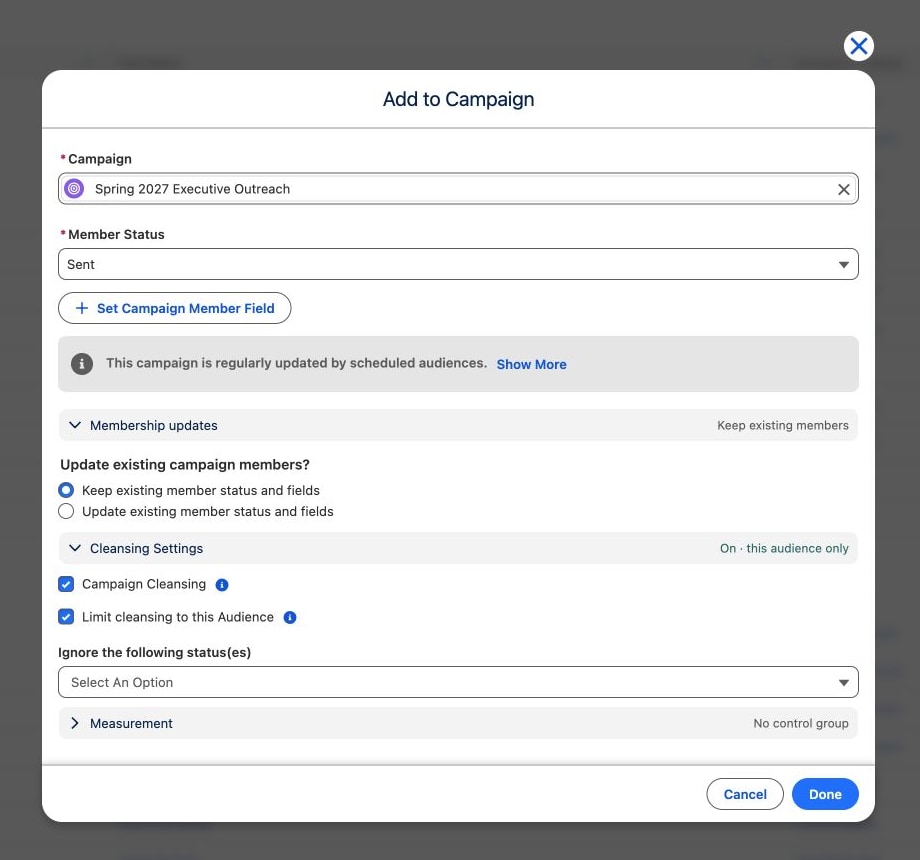
Die Kampagnensuche zeigt außerdem vorhandene Zeitpläne, die auf die ausgewählte Kampagne verweisen. Prüfen Sie diese Liste, bevor Sie eine separate manuelle Aktivierung erstellen, die sich mit geplanter Arbeit überschneiden könnte.
Kampagnenmitgliedsfelder festlegen
Abschnitt betitelt „Kampagnenmitgliedsfelder festlegen“Wählen Sie Kampagnenmitgliedsfeld festlegen für jeden zusätzlichen Wert, den CAB befüllen soll. Wählen Sie das Zielfeld Feld und ordnen Sie es anschließend einer der folgenden Quellen zu:
- einem Wert aus Objektfelder der Zielgruppe;
- einem konfigurierten Wert unter Dateninklusionen;
- einem neuen verknüpften Wert oder einem von der Zielgruppe berechneten Aggregat unter Audience Data Graph;
- einer Konstanten, die Sie nach Festen Wert eingeben angeben.
CAB bietet nur kompatible Quell- und Zielfeldtypen an, unterstützt Zielgruppenfeldbeziehungen bis zu drei Ebenen und verhindert die doppelte Zuordnung desselben Kampagnenmitgliedsfelds. Von der Zielgruppe berechnete Aggregate können Feldern eines passenden Typs zugeordnet werden; siehe Aggregatwert aufnehmen. Viele Feldzuordnungen erhöhen den Verarbeitungsaufwand. Nehmen Sie die Warnung Die Aktualisierung von Kampagnenmitgliedsfeldern hat negative Auswirkungen auf die Leistung und sollte nur bei Bedarf verwendet werden. zum Anlass, nur bewusst ausgewählte Felder zuzuordnen.
Ergebnisse messen
Abschnitt betitelt „Ergebnisse messen“Öffnen Sie Ergebnisse messen, um Zielvorhaben für diese Kampagnenaktion auszuwählen, zum Beispiel, ob die hinzugefügten Personen innerhalb von 30 Tagen spenden. CAB zählt die Personen, die diese Kampagnenaktion zu Kampagnenmitgliedern macht. Siehe Ein Zielvorhaben einrichten.
Sobald Sie ein Zielvorhaben auswählen, das etwas außerhalb der Kampagne zählt, etwa eine Spende, können Sie außerdem eine Kontrollgruppe (%) eingeben. CAB hält dann diesen Anteil der Personen aus der Kampagne heraus, damit Sie sehen, wie viele zusätzliche Conversions die Kampagne bringt. Spätere Kampagnenaktionen für dieselbe Kampagne lassen die Kontrollgruppe weg, bis das Zeitfenster der Kontrollgruppe vorbei ist und CAB ihr Ergebnis ein letztes Mal geprüft hat. Siehe Zusätzliche Conversions mit einer Kontrollgruppe messen.
Kampagnenbereinigung vorsichtig verwenden
Abschnitt betitelt „Kampagnenbereinigung vorsichtig verwenden“Wählen Sie Erweitert anzeigen, um die Bereinigungseinstellungen zu öffnen. Kampagnenbereinigung entfernt Kampagnenmitglieder außerhalb der aktuellen Zielgruppe, bevor neue Mitglieder hinzugefügt werden. Die Bereinigung einer großen Kampagne kann im Hintergrund weiterlaufen; siehe Große Hinzufügungen im Hintergrund verfolgen.
- Beschränken Sie die Daten-Bereinigung auf diese Zielgruppe begrenzt das Entfernen auf Mitglieder, die zuvor durch diese Zielgruppe hinzugefügt wurden.
- Ignorieren Sie den/die folgenden Status schützt Mitglieder mit den ausgewählten Kampagnenmitgliedsstatus.
Wenn sich Mitglieder nicht entfernen lassen
Abschnitt betitelt „Wenn sich Mitglieder nicht entfernen lassen“Automatisierung in Ihrer Organisation, etwa ein Apex-Trigger oder ein Flow, kann das Entfernen eines Kampagnenmitglieds ablehnen. CAB behält dann die erfolgreichen Entfernungen bei, fügt die neuen Mitglieder trotzdem hinzu und listet die Mitglieder auf, die nicht entfernt werden konnten. Diese Mitglieder bleiben in der Kampagne.
- Im Fenster zum Hinzufügen zur Kampagne bestätigt CAB die Hinzufügung und zeigt zusätzlich Bereinigung unvollständig mit der Anzahl der Mitglieder, die nicht entfernt werden konnten.
- Eine geplante Kampagnenaktion fügt ihre Mitglieder wie gewohnt hinzu. Ihre nächste Bereinigung prüft wieder die gesamte Kampagne und versucht diese Entfernungen erneut. Wenn Cabby die Mitglieder hinzufügt, meldet Cabby, wie viele nicht entfernt werden konnten.
- Unter Zielgruppen-Details → Ausführungsverlauf zeigt Hinzugefügt zu Kampagnen eine Spalte Fehlgeschlagene Entfernungen mit der Anzahl je Kampagne. Die Spalte erscheint nur, wenn mindestens eine Hinzufügung der Ausführung Mitglieder nicht entfernen konnte.

Wählen Sie die Anzahl aus, um Fehlgeschlagene Entfernungen für diese Kampagne zu öffnen. Das Fenster listet jedes Mitglied mit dem Namen seines Kontakts, Leads oder Accounts auf und verlinkt auf den Kampagnenmitgliedsdatensatz. Sind alle Entfernungen mit demselben Fehler gescheitert, steht der Fehler einmal über der Liste; bei unterschiedlichen Fehlern listet CAB jeden Fehler mit der Anzahl seiner Mitglieder auf und ergänzt eine Spalte Fehler. Inzwischen gelöschte Mitglieder oder Datensätze, auf die Sie keinen Zugriff haben, erscheinen als Datensatz nicht verfügbar. CAB listet bis zu 5.000 Mitglieder pro Hinzufügung auf und nennt die Anzahl der weiteren Mitglieder, die nicht entfernt werden konnten.
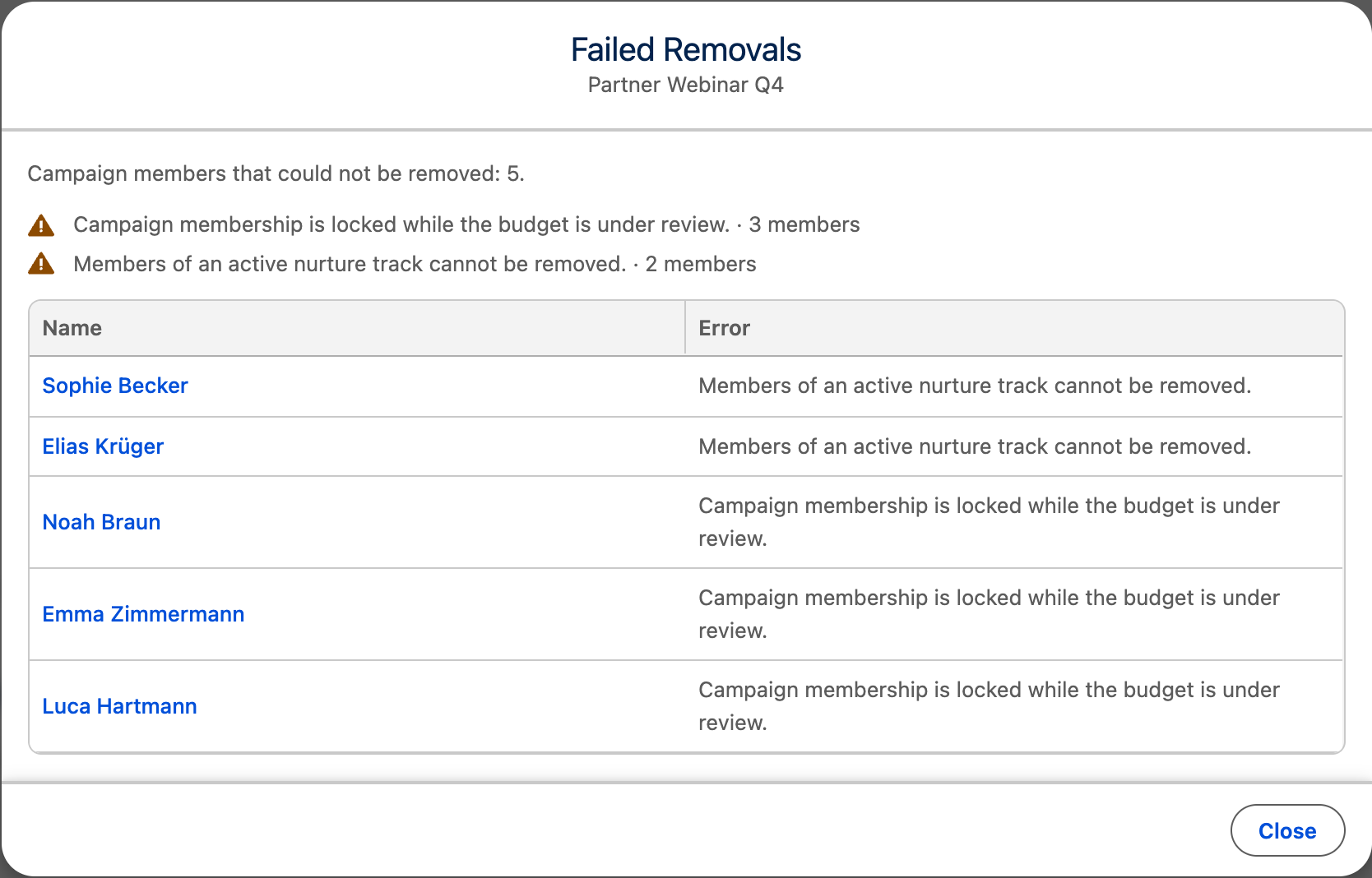
Beheben Sie die Ursache, zum Beispiel die Automatisierung, die das Entfernen blockiert, und fügen Sie die Zielgruppe danach erneut zur Kampagne hinzu oder warten Sie auf die nächste geplante Ausführung.
Große Hinzufügungen im Hintergrund verfolgen
Abschnitt betitelt „Große Hinzufügungen im Hintergrund verfolgen“Hinzufügungen mit mindestens 3.000 Datensätzen – und kleinere Hinzufügungen, die ein synchrones Salesforce-Limit erreichen – werden unter Hintergrundvorgänge fortgesetzt. Eine gestartete Hinzufügung lässt sich in der Überwachung nicht mehr abbrechen. Die Bereinigung erscheint dort als Schritt Kampagne bereinigen mit einem Fortschrittsbalken, der nie zurückgeht und 100 % erst erreicht, wenn die Entfernungen abgeschlossen sind. Bricht die Bereinigung vorher ab, erscheint der Schritt als Fehlgeschlagen mit dem Hinweis Vor dem Abschluss angehalten. Das ist etwas anderes als Fehlgeschlagene Entfernungen, bei denen eine Automatisierung einzelne Entfernungen abgelehnt hat. Die bis dahin vorgenommenen Entfernungen bleiben bestehen, in dieser Ausführung kommen aber keine neuen Mitglieder in die Kampagne. Bei einem Zeitplan bereinigt die nächste Ausführung die ganze Kampagne erneut und fügt die fehlenden Mitglieder von selbst hinzu. Haben Sie die Zielgruppe einmalig von Hand hinzugefügt, fügen Sie sie erneut hinzu.