

Kampagnenmitglieder übertragen
Einführung
Abschnitt betitelt „Einführung“In Salesforce Classic konnten Kampagnenmitglieder einfach mit Pardot-Listen synchronisiert werden. Mit Salesforce und Pardot Lightning verschwand diese Funktion. CAB stellt sie wieder bereit.
Funktion
Abschnitt betitelt „Funktion“- Über die Schaltfläche Zur Pardot-Liste hinzufügen auf einem Kampagnendatensatz öffnen Sie ein Dialogfeld, das alle Mitglieder dieser Kampagne in ausgewählte Pardot-Listen überträgt.
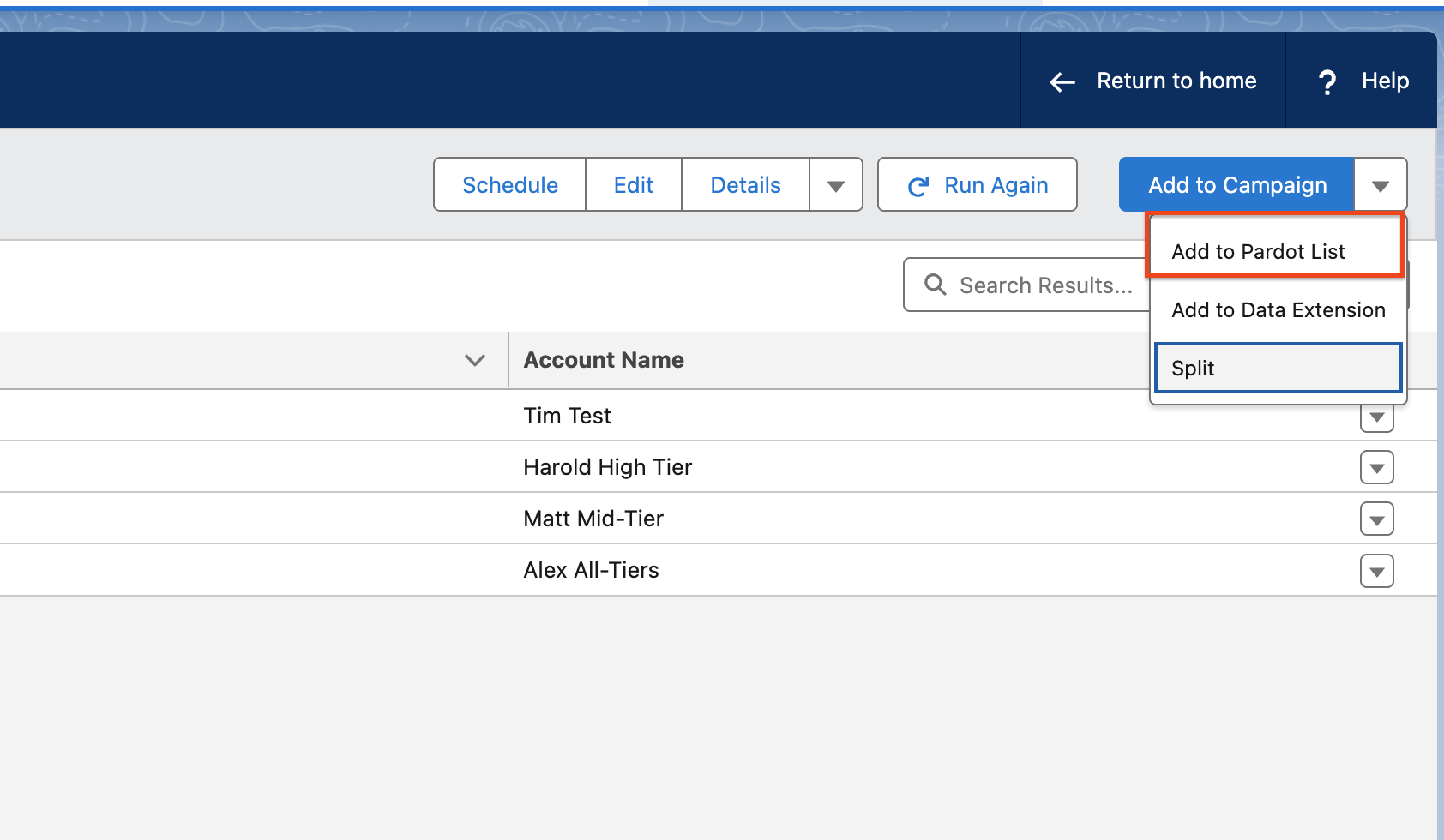
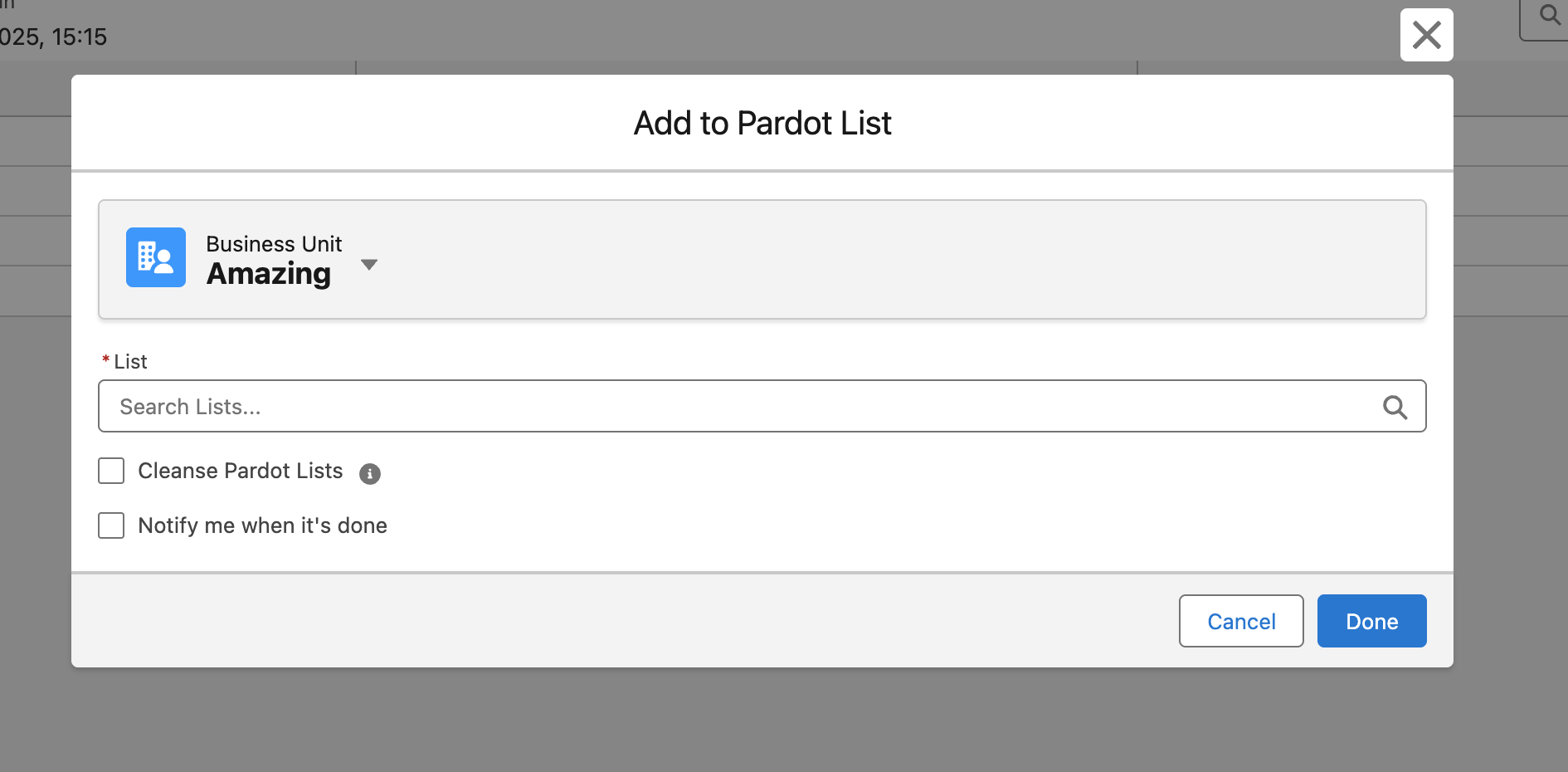
- Über die Listensuche können Sie alle statischen Pardot-Listen finden.
- Wählen Sie eine Liste, indem Sie auf ihren Namen klicken.
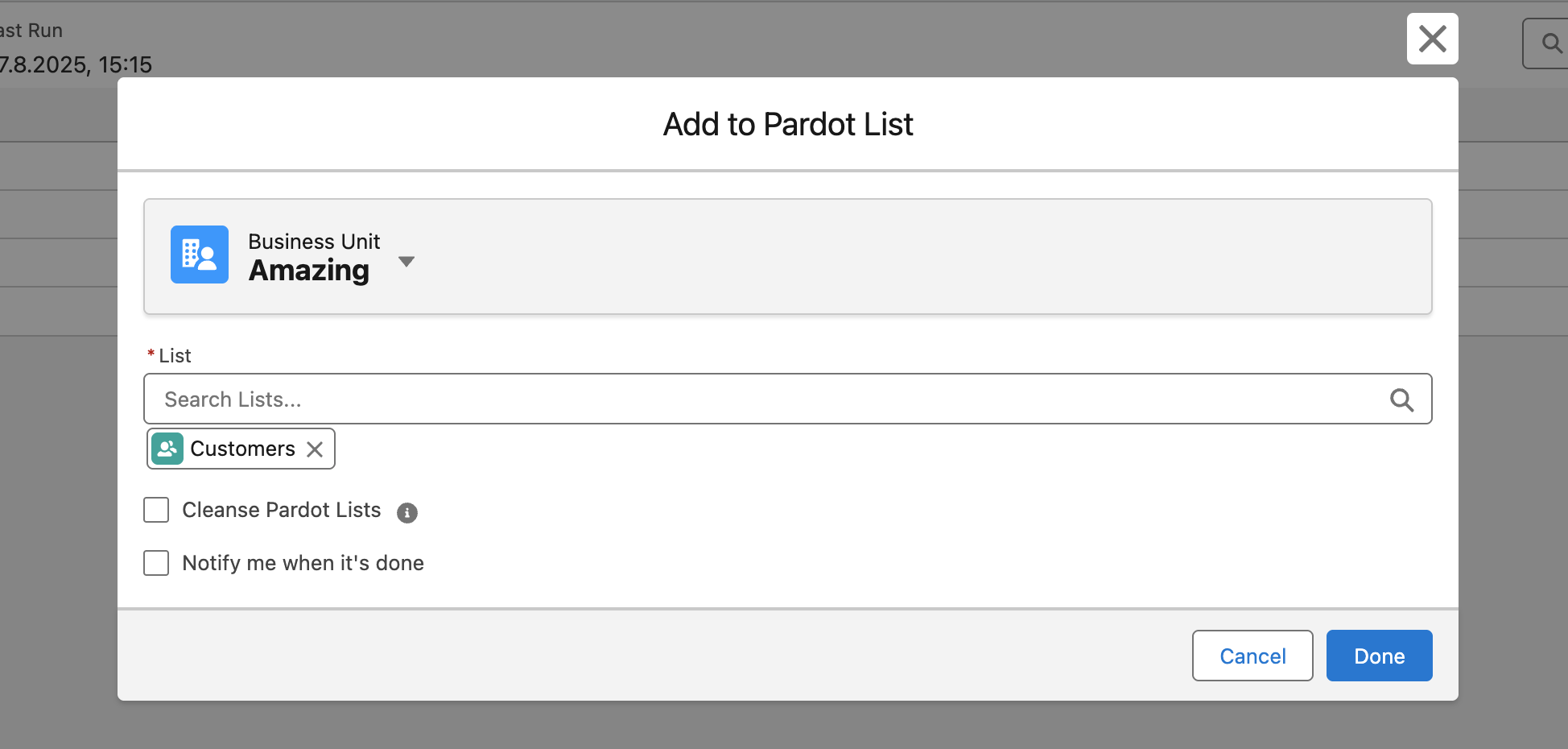
- Nachdem Sie alle Ziellisten ausgewählt haben, klicken Sie auf Bestätigen, um die Datenübertragung an Pardot abzuschließen.
- Aktivieren Sie optional Bei Abschluss benachrichtigen, um nach der Übertragung eine Salesforce-Benachrichtigung zu erhalten.
Technische Details
Abschnitt betitelt „Technische Details“Geschwindigkeit und Methode der Datenübertragung
- Ein Batch-Job startet die Datenübertragung alle 15 Minuten; sie erfolgt daher nicht in Echtzeit.
- Den Status können Sie jederzeit im Import Job Verlauf des Pardot Integration Hub prüfen.
Erstellung von Pardot-Datensätzen
- Besitzen einzelne Kampagnenmitglieder noch keinen zugehörigen Prospect-Datensatz in Pardot, erstellt die Schnittstelle diesen automatisch und fügt ihn anschließend den ausgewählten Listen hinzu.
- Dadurch bleiben Kampagnenmitglieder und Prospects in Pardot-Listen konsistent.
Einrichtung
Abschnitt betitelt „Einrichtung“- Fügen Sie die Schaltfläche Zur Pardot-Liste hinzufügen zum Kampagnendatensatz hinzu.
- Je nachdem, ob Sie Standardseitenlayouts oder dynamische Aktionen im Lightning App Builder verwenden, fügen Sie die Schaltfläche am entsprechenden Ort ein.
- Bei dynamischen Aktionen können Sie die Schaltfläche für Benutzer ohne ausreichende Berechtigungen ausblenden.
Erforderliche Berechtigungen
Abschnitt betitelt „Erforderliche Berechtigungen“- Benutzer müssen als CAB-Benutzer eingerichtet und für die CAB-Pardot-Schnittstelle authentifiziert sein.
Verfügbare Editionen
Abschnitt betitelt „Verfügbare Editionen“- Professional, Ultimate