

CAB mit Marketing Cloud integrieren
CAB-Einstellungen – Marketing-Cloud-Integration
Abschnitt betitelt „CAB-Einstellungen – Marketing-Cloud-Integration“Im letzten Integrationsschritt verbinden Sie Campaign Audience Builder mit Marketing Cloud.
- Öffnen Sie die Campaign-Audience-Builder-Anwendung und anschließend die CAB-Einstellungen.
- Scrollen Sie zum Abschnitt „Marketing Cloud Integration“. Wenn dieser Abschnitt fehlt, kontaktieren Sie uns, damit wir die Funktion für Sie aktivieren können.
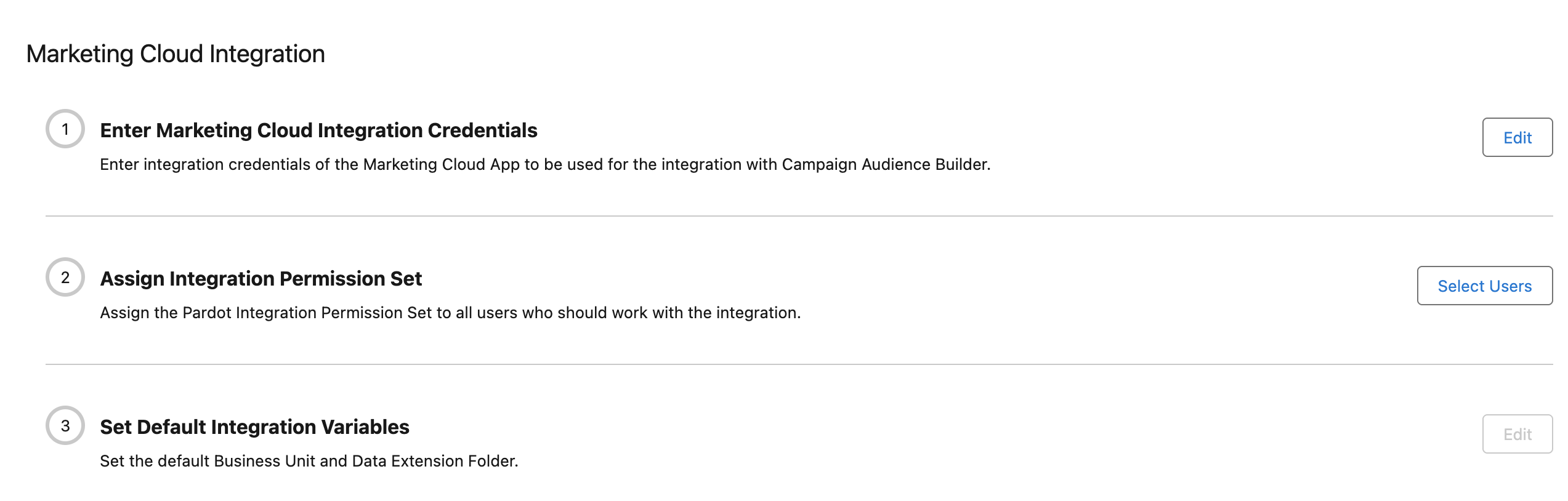
(1) Anmeldedaten der Marketing-Cloud-Integration eingeben
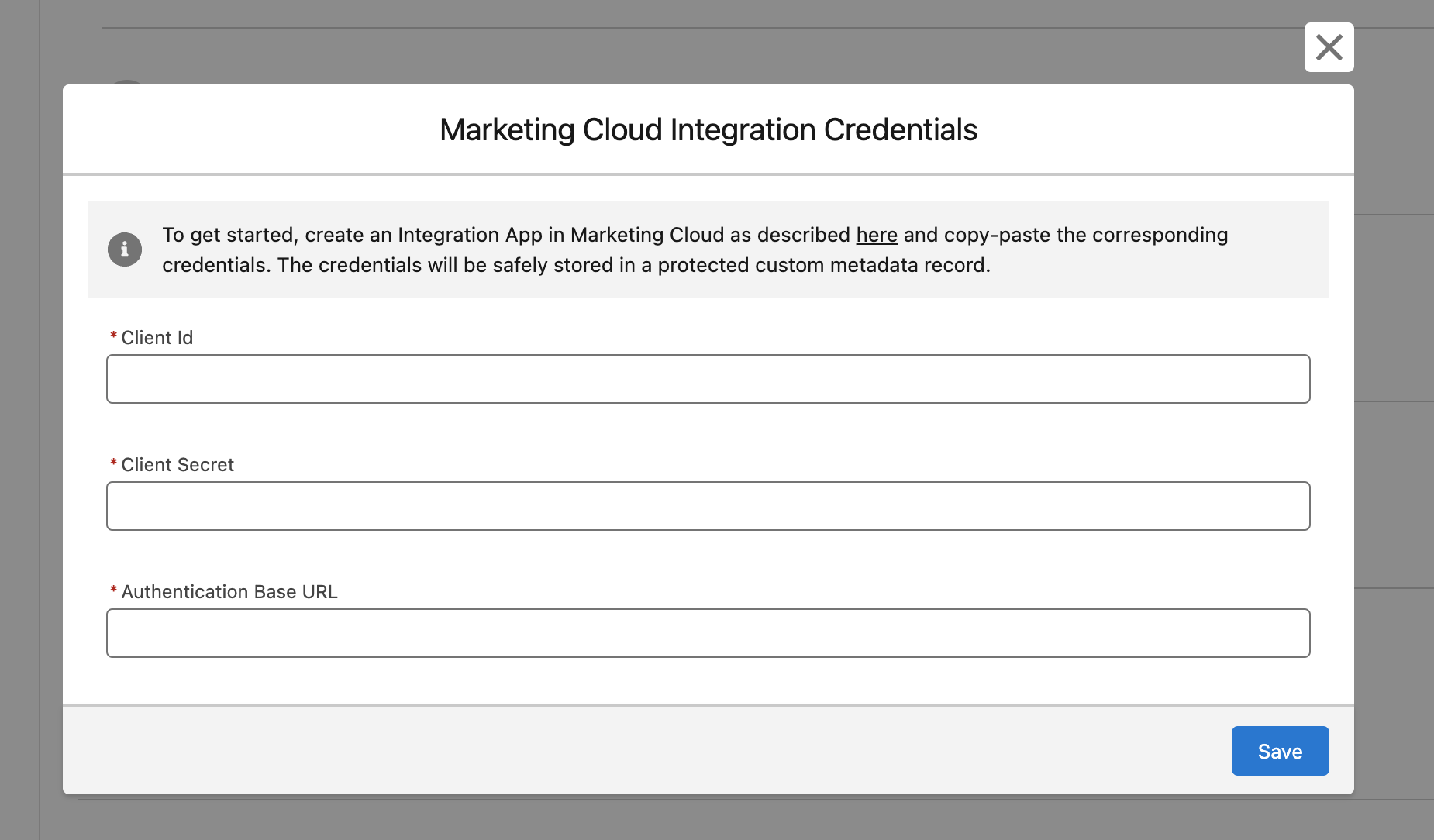
Abschnitt betitelt „(1) Anmeldedaten der Marketing-Cloud-Integration eingeben“- Klicken Sie auf Bearbeiten.
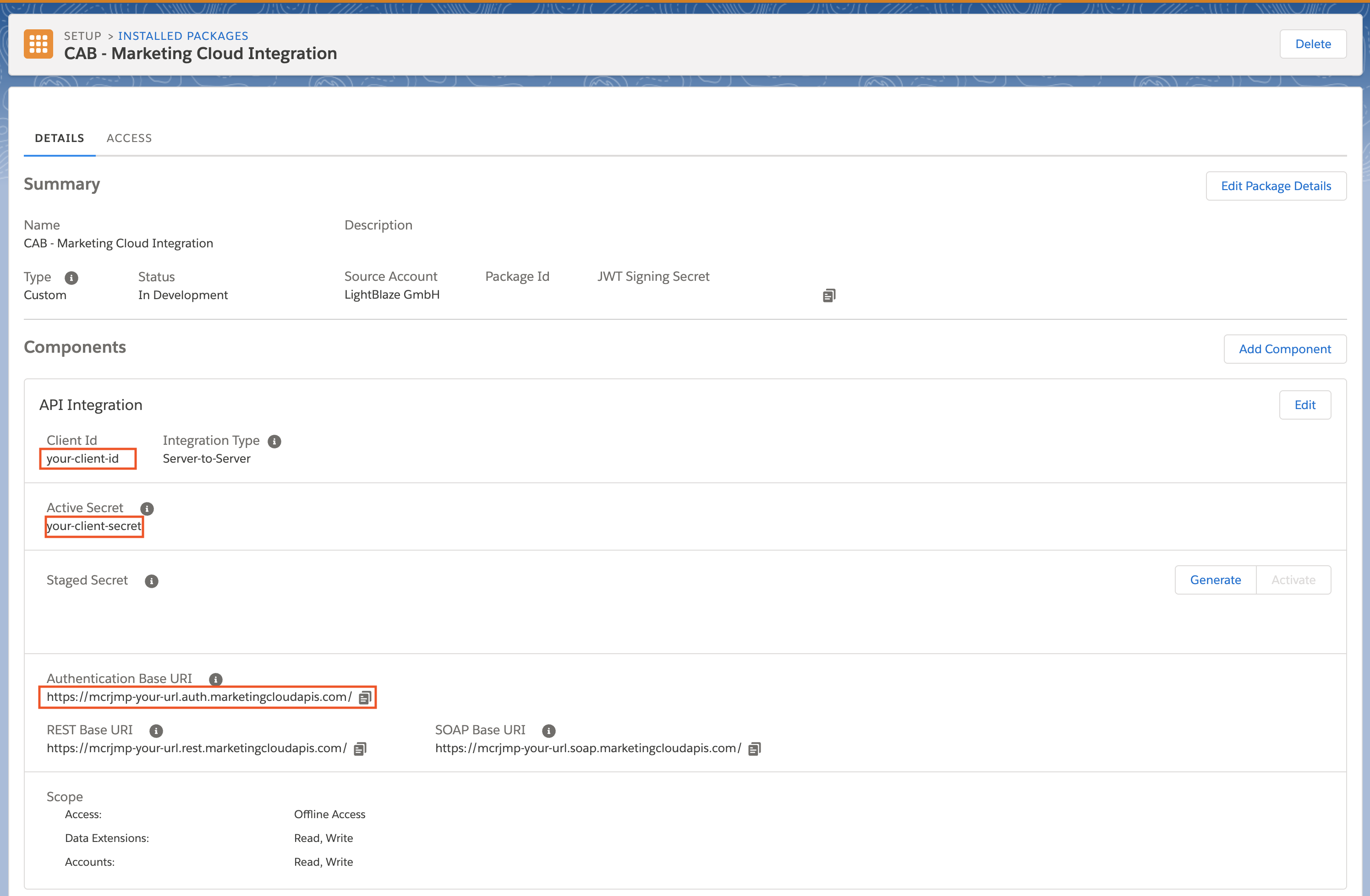
- Kopieren Sie Client-ID, Client-Geheimnis und Authentifizierungs-Basis-URL aus dem installierten MC-Paket.
- Klicken Sie auf Speichern.
(2) Integrationsberechtigungssatz zuweisen
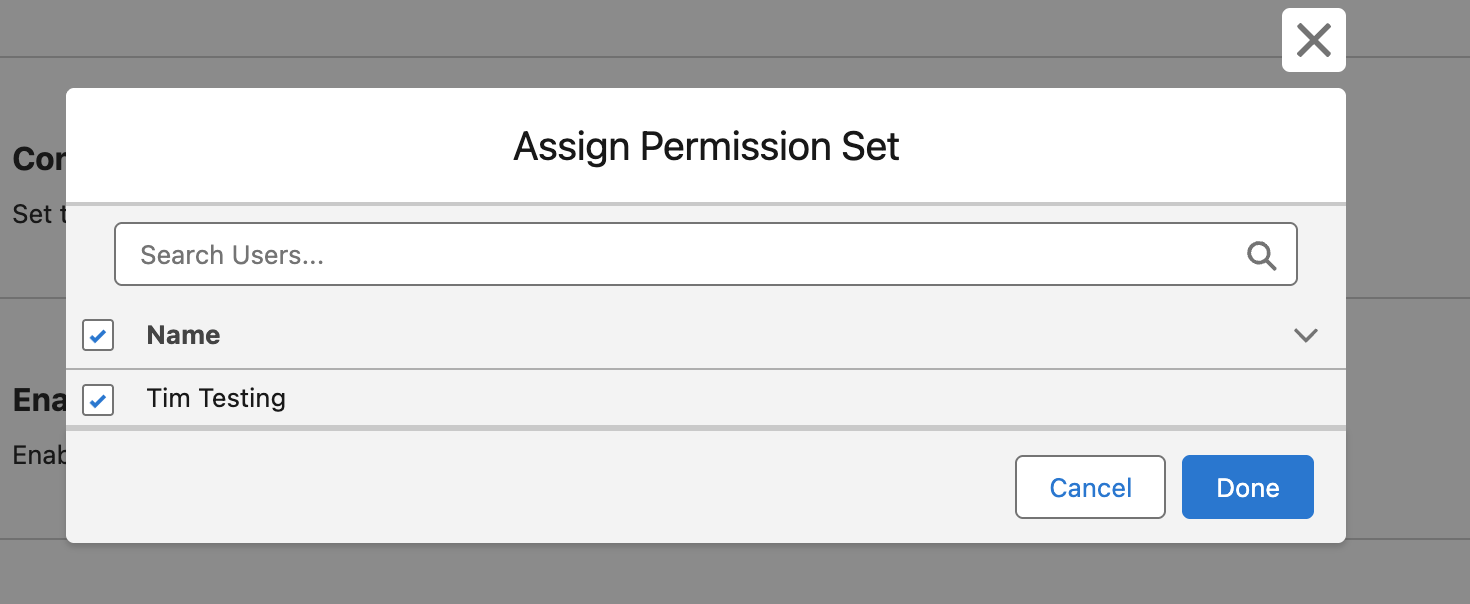
Abschnitt betitelt „(2) Integrationsberechtigungssatz zuweisen“- Klicken Sie auf Benutzer auswählen.
- Wählen Sie alle Benutzer aus, die Zugriff auf die Marketing-Cloud-Integration erhalten sollen.
- Sie können nur Benutzer sehen und auswählen, die Zugriff auf Campaign Audience Builder besitzen.
- Bestätigen Sie die Auswahl mit Fertig.
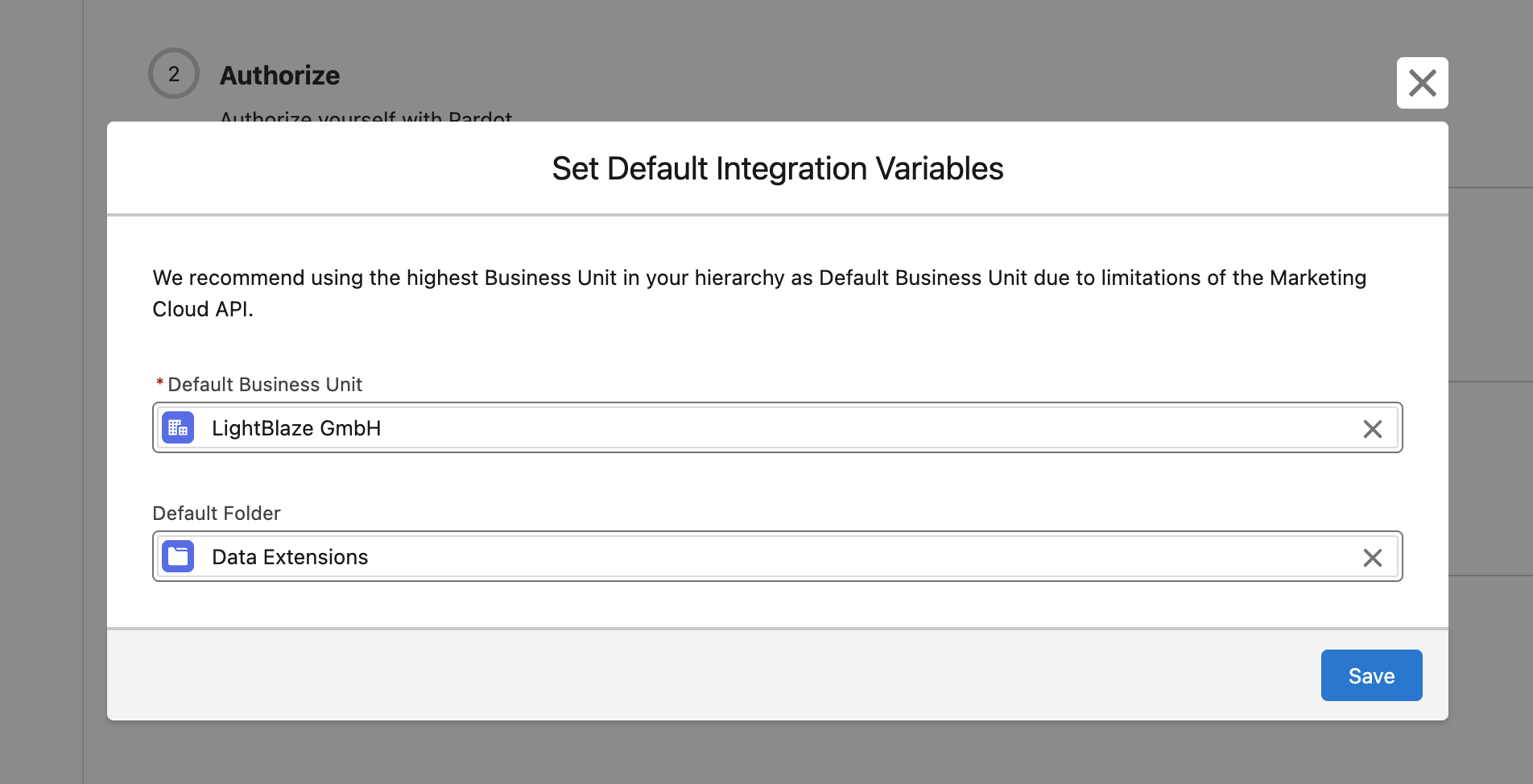
(3) Standardvariablen der Integration festlegen
Abschnitt betitelt „(3) Standardvariablen der Integration festlegen“- Klicken Sie auf Bearbeiten.
- Wählen Sie die bevorzugte Standardgeschäftseinheit und den Standardordner.
- Wir empfehlen, die übergeordnete Geschäftseinheit als Standard zu verwenden. Andernfalls kann es beim Arbeiten über mehrere Geschäftseinheiten hinweg aufgrund bekannter Marketing-Cloud-Probleme zu Fehlern kommen.
- Diese Werte werden beim Erstellen einer neuen Data Extension vorausgefüllt. Sie können dabei dennoch jederzeit eine andere Geschäftseinheit oder einen anderen Ordner wählen.
- Klicken Sie auf Speichern, um die Einrichtung zu bestätigen.
Die Einrichtung Ihrer Campaign Audience Builder Marketing Cloud Integration ist damit abgeschlossen.
Sie können jetzt Ihre ersten Zielgruppen in Marketing Cloud übertragen.