Zielgruppen mit Cabby erstellen und aktivieren
Beschreiben Sie die benötigte Zielgruppe
Cabby kann eine Zielgruppe erstellen und verfeinern, mit kampagnenbezogenen Vorschlägen beginnen, eine Aktion für die aktuellen Ergebnisse vorbereiten und einen einfachen Zeitplan konfigurieren. Cabby legt die Konfiguration und jede Aktivierung vor dem wesentlichen Schritt zur Prüfung vor.
Zielgruppe erstellen oder verfeinern
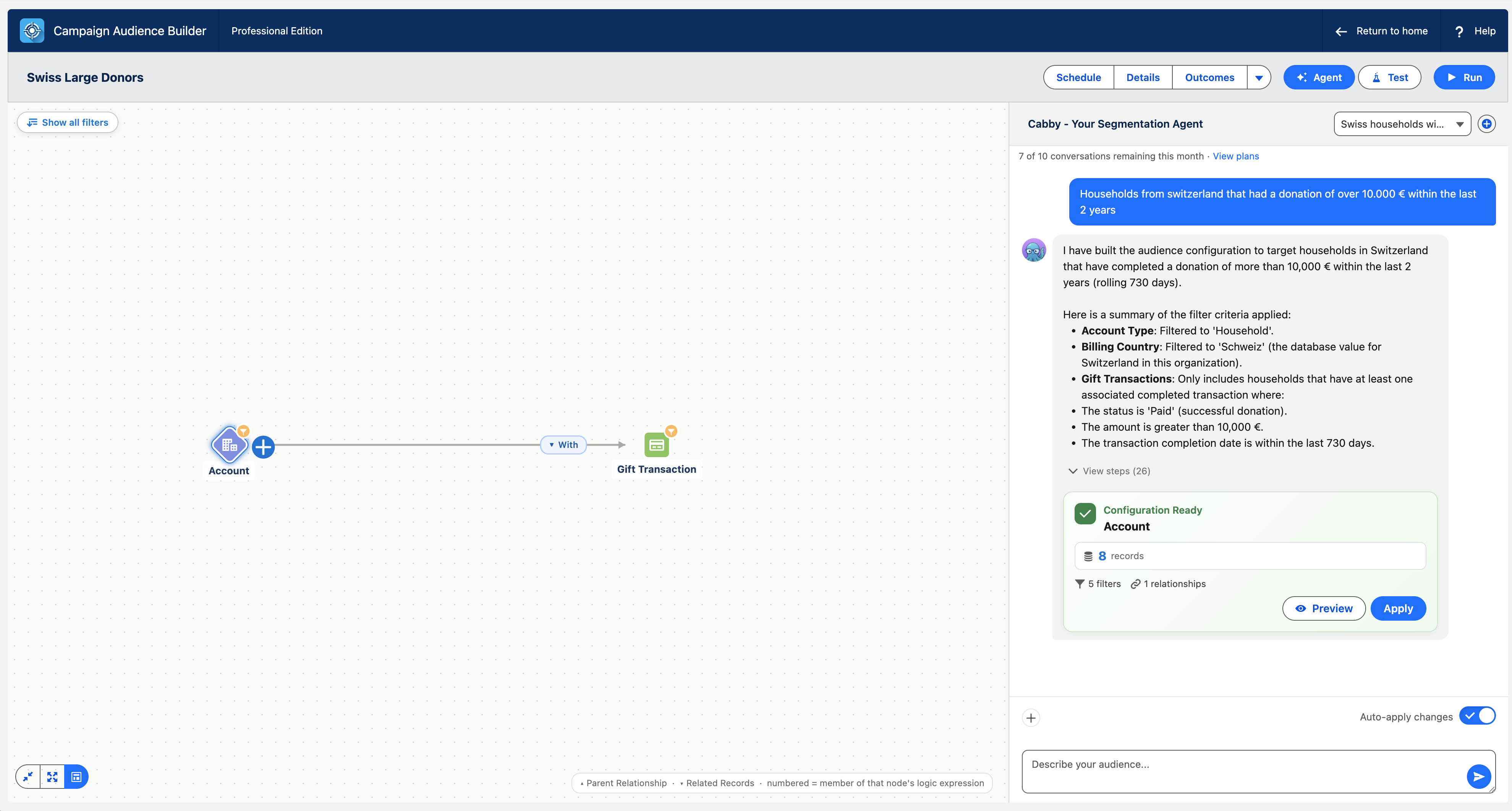
Abschnitt betitelt „Zielgruppe erstellen oder verfeinern“- Öffnen Sie eine Zielgruppe und wählen Sie Agent. Der Bereich trägt den Titel Cabby - Ihr Segmentierungs-Agent.
- Geben Sie das Ziel unter Beschreiben Sie Ihre Zielgruppe… ein. Nennen Sie die geschäftliche Bedeutung, den Zeitraum, Ausschlüsse und relevante Objekt- oder Feldbegriffe.
- Verfolgen Sie den aktuellen Fortschritt. Über Schritte anzeigen prüfen Sie Cabbys Arbeit; mit Abbrechen stoppen Sie die aktuelle Verarbeitung.
- Prüfen Sie die Karte Konfiguration bereit. Sie fasst vorgeschlagene Datensätze, Filter und Beziehungen zusammen und testet die Abfrage, sofern möglich. Ein unvollständiger Test ist mit getestet an … von … gekennzeichnet.
- Wählen Sie Vorschau, um das Ergebnis zu prüfen, ohne die Zielgruppe zu ändern. Wenn die Konfiguration stimmt, wählen Sie Anwenden.
Zeitpunkt der Anwendung festlegen
Abschnitt betitelt „Zeitpunkt der Anwendung festlegen“Änderungen automatisch anwenden wendet eine fertige Cabby-Konfiguration unmittelbar an und speichert sie. Bei einer neuen oder leeren Zielgruppe ist diese Option standardmäßig aktiviert, bei einer bereits konfigurierten Zielgruppe standardmäßig deaktiviert. Die Auswahl wird mit der Konversation gespeichert.
Deaktivieren Sie sie, wenn ein Ersteller jede Karte Konfiguration bereit prüfen und bewusst Vorschau oder Anwenden wählen soll.
Feste Kopien aus der Filterbibliothek folgen demselben Prüfverhalten wie die übrige vorgeschlagene Konfiguration. Cabby kann ein festes Modul – einschließlich eines festen Aggregatmoduls – einmalig als Kopieren vorschlagen. Prüfen Sie es unter Konfiguration bereit und verwenden Sie anschließend Vorschau oder Anwenden. Ist Änderungen automatisch anwenden aktiviert, kann eine feste Kopie mit der fertigen Konfiguration angewandt werden, ohne ein separates Parameterfenster zu öffnen.
Neue synchronisierte Bibliotheksreferenzen bleiben auch bei aktivierter automatischer Anwendung ausdrücklich sichtbar. Aktivieren oder deaktivieren Sie die vorgeschlagenen Vorlagenchips unter Vorgeschlagene Filterbibliotheksvorlagen anwenden? und wählen Sie anschließend Synchronisieren & anwenden oder Ohne Synchronisierung anwenden. Siehe Filter mit der Filterbibliothek wiederverwenden und verwalten.
Parametrisierte Bibliotheksmodule sind ebenfalls ausdrücklich sichtbar. Cabby kann ein Modul – auch mit parametrisiertem Aggregatvergleich – finden und einmalig Konfigurieren und kopieren vorschlagen. Cabby schlägt es jedoch nie als synchronisiert vor und erstellt Bedingungen, Beziehungspfad oder Berechnung nicht neu. Von Ihnen ausdrücklich angegebene Werte können vorausgefüllt werden; ungeklärte oder fehlende Werte bleiben zur Eingabe offen. CAB öffnet die native Konfigurationsansicht, damit Sie alle erforderlichen Werte prüfen und In Zielgruppe kopieren wählen können. Ein Abbruch überspringt das Modul, ohne es anzuwenden, und lässt den übrigen Cabby-Vorschlag verfügbar.
Für einen parametrisierten Vorschlag ist keine Anzahl verfügbar. Cabby kann einen festen Aggregatvorschlag anhand des vollständigen gespeicherten Beziehungspfads, der Quellbedingungen und der Berechnung testen. Cabby macht einen Bibliothekseintrag nie zum Standard, ändert seine Festlegung nicht und trennt keine bestehende Referenz.
Von einer Kampagne ausgehen
Abschnitt betitelt „Von einer Kampagne ausgehen“Auf einem Salesforce-Kampagnendatensatz mit der CAB Campaign Suite:
- Wählen Sie Erstellen mit Cabby.
- Wählen Sie Kontakt-Zielgruppe oder Lead-Zielgruppe. Account-Zielgruppe ist ebenfalls verfügbar, wenn Accounts als Kampagnenmitglieder aktiviert sind.
- Wählen Sie Cabbys Vorschläge erhalten oder Ohne Vorschläge starten.
- Ergänzen Sie für Vorschläge optional Kontext unter Weitere Details zu Ihrer Zielgruppe hinzufügen… und wählen Sie Vorschläge generieren. Cabby zeigt unter Vorgeschlagene Zielgruppen drei fundierte Ideen. Wählen Sie eine davon oder Ich habe eine eigene Idee.
- Verfeinern Sie die Konfiguration im Chat. In diesem Kampagnenablauf lautet die abschließende Aktion Zielgruppe erstellen statt Anwenden. Füllen Sie bei Aufforderung Geben Sie einen Namen für die neue Zielgruppe ein aus; der Eingabeplatzhalter lautet Zielgruppenname.
Cabby stützt diese Ideen auf den Standardkontext der Kampagne: Name, Typ, Beschreibung, Datumswerte, Status, Name der übergeordneten Kampagne sowie aktuelle Kontakt- und Lead-Anzahlen. Ein Administrator kann zusätzliche benutzerdefinierte Kampagnenfelder freigeben. Die Datenschutzgrenze ist unter Cabby einrichten beschrieben.
Gespeicherte Zielgruppe als schreibgeschützten Kontext hinzufügen
Abschnitt betitelt „Gespeicherte Zielgruppe als schreibgeschützten Kontext hinzufügen“Öffnen Sie Kontext zum Chat hinzufügen, wählen Sie Audience und anschließend eine gespeicherte Zielgruppe. Cabby kann mit dieser Zielgruppe vergleichen oder ihren Aufbau als Ausgangspunkt verwenden.
Die Referenz ist schreibgeschützt. Cabby kann die referenzierte Zielgruppe nicht bearbeiten, speichern oder ersetzen. Beim Hinzufügen werden ihre Filter nicht unbemerkt in die aktuelle Zielgruppe kopiert. Bitten Sie Cabby ausdrücklich, eine ähnliche neue Konfiguration zu erstellen, wenn dies Ihr Ziel ist.
Einmalige Aktion vorbereiten
Abschnitt betitelt „Einmalige Aktion vorbereiten“Bitten Sie Cabby, die aktuellen Ergebnisse zu einer Salesforce-Kampagne oder Marketing Cloud Data Extension hinzuzufügen oder eine Abschlussaktion auszuführen. Cabby bereitet eine Karte Manuelle Aktion vor. Durch die Eingabeaufforderung allein wird die Aktion nicht ausgeführt.
- Prüfen Sie Aktionstyp – Zur Kampagne hinzufügen, Zur Data Extension hinzufügen oder Abschlussaktion ausführen – und Ziel.
- Prüfen Sie je nach Aktion Standard-Feldwerte, Spaltenzuordnungen oder Eingaben. Zuordnungs- und Wertezeilen können vor dem Start auf der Karte bearbeitet werden.
- Stellen Sie sicher, dass die Zielgruppe gespeichert ist und ein aktuelles, nicht leeres Ergebnis besitzt. Bei fehlenden oder veralteten Ergebnissen zeigt Cabby Zielgruppe ausführen; die Bestätigung wird nach Abschluss der Ausführung verfügbar.
- Wählen Sie Aktion bestätigen. Erst diese Bestätigung startet die Aktion.
- Verfolgen Sie die Ergebnisse der Aktion. Umfangreichere Arbeiten können im Hintergrund fortgesetzt werden und ihr Hinzufügungsprotokoll oder ihren Batch-Job anzeigen.
Cabby um einen einfachen Zeitplan bitten
Abschnitt betitelt „Cabby um einen einfachen Zeitplan bitten“Cabby kann für die aktuelle Zielgruppe einen Zeitplan vom Typ Wiederkehrend oder Einmalig vorbereiten. Wiederkehrende Rhythmen sind alle 60 Minuten oder alle 6, 12 beziehungsweise 24 Stunden verfügbar. Optionen für 15 und 30 Minuten hängen vom Rhythmus des Organisations-Schedulers ab. Cabby kann eine Kampagne, Data Extension oder Abschlussaktion als Ziel hinzufügen und einen bestehenden Zeitplan als Ausgangspunkt verwenden.
- Beschreiben Sie Rhythmus, Tage, Ausführungszeit, Start, optionales Ende und gewünschte Aktionen.
- Prüfen Sie die schreibgeschützte Karte Zeitplan. Bitten Sie Cabby um eine neue Version, falls etwas nicht stimmt.
- Wählen Sie Zeitplan bestätigen, um ihn zu erstellen oder zu aktualisieren. Eine Eingabeaufforderung allein aktiviert den Zeitplan nie.
Wenn Sie Cabby bitten, einen Zeitplan zu entfernen, bestätigen Sie mit Bedacht: Dadurch werden der Zeitplan und alle seine geplanten Aktionen gelöscht.
Konversationen und Limits verwalten
Abschnitt betitelt „Konversationen und Limits verwalten“- Verwenden Sie Neue Konversation, wenn sich das Ziel wesentlich ändert. Der Konversationsverlauf ist auf die Zielgruppenversion, Kampagne oder Cabby-Oberfläche begrenzt, auf der er begonnen wurde.
- Ein monatliches Kontingent zählt neue Konversationen, nicht einzelne Nachrichten. CAB zeigt … von … Konversationen diesen Monat verbleibend, Unbegrenzte Konversationen oder Sie haben alle Agent-Konversationen für diesen Monat aufgebraucht. Die Konversationen werden zu Beginn jedes Monats zurückgesetzt.
- Nach Ausschöpfen des monatlichen Kontingents bleibt eine bereits geöffnete Konversation verwendbar. Eine neue Konversation kann erst nach dem Zurücksetzen begonnen werden. Verwenden Sie Pläne ansehen, wenn die Aktion angezeigt wird.
- Das monatliche Konversationskontingent ist vom täglichen Verarbeitungsbudget der Organisation getrennt. Wenn CAB meldet Ihre Organisation hat ihr tägliches Agent-Budget erreicht. Bitte versuchen Sie es morgen erneut., versuchen Sie es nach dem täglichen Zurücksetzen erneut oder wenden Sie sich an Ihren Administrator.
- Beim Neuladen der Seite wird eine laufende Verarbeitung nicht abgebrochen; Cabby stellt die Verbindung wieder her. Verwenden Sie Abbrechen, wenn Sie sie bewusst stoppen möchten.