

Ein Zielvorhaben einrichten
Legen Sie fest, was nach dem Hinzufügen als Erfolg zählt, und beginnen Sie mit der Messung
Ein Zielvorhaben beschreibt, was Personen tun sollen, nachdem Sie sie hinzugefügt haben, und wie viele Tage sie dafür haben: „eine Spende innerhalb von 30 Tagen“, „eine gewonnene Opportunity innerhalb von 90 Tagen“, „innerhalb von 60 Tagen auf die Kampagne reagiert“. Richten Sie es einmal ein und messen Sie es bei jeder Kampagnenaktion, Data-Extension-Aktion oder Abschlussaktion, bei der es darauf ankommt. Was die hier verwendeten Begriffe bedeuten, steht unter Begriffe auf diesen Seiten.
Zum Anlegen, Bearbeiten und Löschen von Zielvorhaben brauchen Sie die Berechtigung „Zielvorhaben verwalten“. Alle anderen können vorhandene Zielvorhaben dort auswählen, wo sie Personen hinzufügen. Ohne die Berechtigung nennt die Auswahl die Personen, die Zielvorhaben einrichten, zum Beispiel Zielvorhaben werden von Dana Whitfield eingerichtet.
Mit einem Ziel beginnen
Abschnitt betitelt „Mit einem Ziel beginnen“Neues Zielvorhaben führt Sie durch drei Schritte: Ziel, Details und Messung starten.
- Wählen Sie auf der Registerkarte CAB-Zielvorhaben die Schaltfläche Neues Zielvorhaben.
- Wählen Sie unter Was soll passieren, nachdem Personen zur Kampagne hinzugefügt wurden? ein Ziel und dann Weiter. Am Ende der Liste finden Sie außerdem Mit einem vorhandenen Zielvorhaben beginnen (sobald es Zielvorhaben gibt) und Eigenes Zielvorhaben; siehe Mit einem vorhandenen Zielvorhaben beginnen und Ein eigenes Zielvorhaben einrichten.
- Prüfen Sie unter Details die Felder Name und Beschreibung. Das Feld Ordner ist optional. Es ist mit dem Ordner vorbelegt, den Sie auf der Registerkarte CAB-Zielvorhaben geöffnet hatten; wählen Sie bei Bedarf einen anderen Ordner oder Kein Ordner. Legen Sie die Anzahl der Tage fest und füllen Sie aus, was das Ziel abfragt, etwa einen Mindestbetrag. Unter Was gezählt wird steht die Regel in einem Satz, zusammen mit den Tagen, an denen die Ergebnisse aktualisiert werden.
- Wählen Sie unter Messung starten die geplanten Aktionen, die es messen sollen (siehe Festlegen, wo gemessen wird). Wählen Sie dann Speichern und Messung starten oder Vorerst überspringen, um das Zielvorhaben zu speichern, ohne schon etwas zu messen.
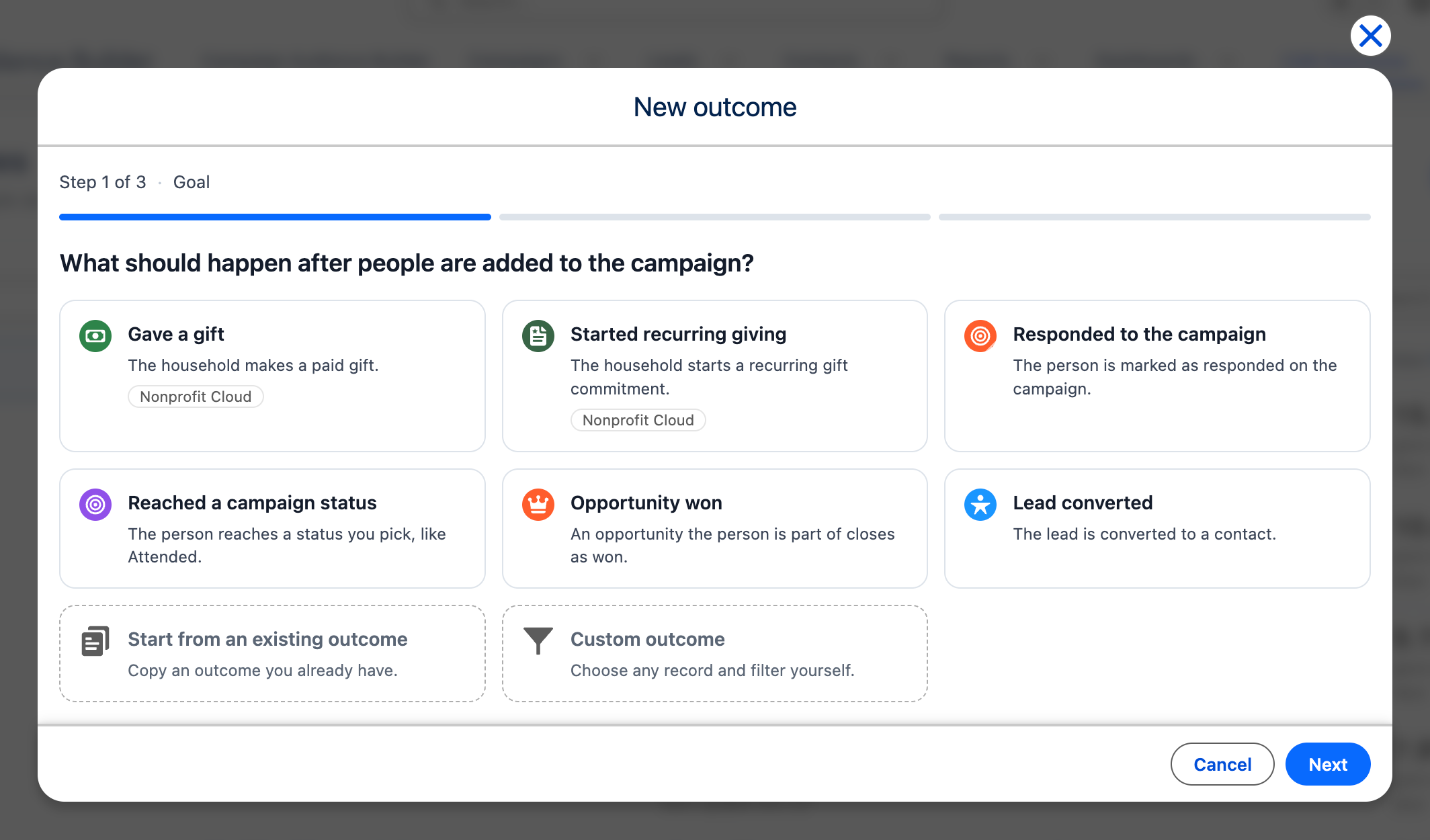
Welche Ziele angeboten werden, hängt von Ihrer Organisation ab:
| Ziel | Typ | Zählt | Gezählt pro | Datiert nach | Fragt unter Details nach |
|---|---|---|---|---|---|
| Hat gespendet | Conversion-Ereignis | Eine bezahlte Spende | Haushalt | Transaktionsdatum der Spende | Mindestbetrag der Spende (optional) |
| Regelmäßige Spende begonnen | Conversion-Ereignis | Eine regelmäßige Spendenzusage, die begonnen hat | Haushalt | Ihr Startdatum | – |
| Auf die Kampagne reagiert | Kampagnenmitgliedschaft | Die Markierung als reagiert in der Kampagne | Alle Hinzugefügten | – | – |
| Kampagnenstatus erreicht | Kampagnenmitgliedschaft | Das Erreichen eines der ausgewählten Kampagnenmitgliedsstatus, etwa Teilgenommen | Alle Hinzugefügten | – | Kampagnenstatus |
| Opportunity gewonnen | Conversion-Ereignis | Eine als gewonnen abgeschlossene Opportunity, in der der Kontakt eine Kontaktrolle hat | Kontakt | Ihr Abschlussdatum | Mindestbetrag der Opportunity (optional) |
| Lead konvertiert | Conversion-Ereignis | Die Konvertierung des Leads | Lead | Sein Konvertierungsdatum | – |
Hat gespendet und Regelmäßige Spende begonnen tragen die Markierung Nonprofit Cloud und erscheinen in Organisationen, die Spendentransaktionen der Nonprofit Cloud nutzen. Ein Ziel, dessen Datensätze oder Felder Ihre Organisation nicht hat, wird nicht angeboten. Was „Gezählt pro“ für Ihre Zielgruppen bedeutet, erklärt Haushalte, Kontakte und Leads.
Beginnen Sie mit einem Ziel, wenn es die richtigen Datensätze zählt und höchstens einen Mindestbetrag oder einen Status braucht. Richten Sie ein eigenes Zielvorhaben ein, wenn Sie weitere Bedingungen brauchen, etwa eine Zahlungsart, einen Datensatztyp oder ein anderes Datumsfeld.
Conversion-Ereignis oder Kampagnenmitgliedschaft
Abschnitt betitelt „Conversion-Ereignis oder Kampagnenmitgliedschaft“Jedes Zielvorhaben hat einen von zwei Typen; die Tabelle der Ziele oben nennt ihn. Der Typ entscheidet, was Sie damit tun können:
| Conversion-Ereignis | Kampagnenmitgliedschaft | |
|---|---|---|
| Zählt | Einen Datensatz an anderer Stelle in Salesforce, etwa eine Spende | Den Kampagnenmitglieds-Datensatz, etwa „Reagiert“ |
| Gemessen bei | Kampagnenaktionen, Data-Extension-Aktionen und Abschlussaktionen | Nur Kampagnenaktionen |
| Kontrollgruppe | Ja | Nein: Personen in der Kontrollgruppe werden nie Kampagnenmitglieder |
| Kennzahlen und die Karte Conversions | Ja | Nein |
| Letzte Prüfung für nachträglich erfasste Datensätze | Ja | Nein: Das Ergebnis steht am letzten Tag des Zeitfensters fest |
Der Typ wird beim Anlegen des Zielvorhabens festgelegt und lässt sich später nicht ändern. Ein Ziel bringt seinen Typ mit; bei einem eigenen Zielvorhaben wählen Sie ihn im ersten Schritt.
Mit einem vorhandenen Zielvorhaben beginnen
Abschnitt betitelt „Mit einem vorhandenen Zielvorhaben beginnen“Um ein vorhandenes Zielvorhaben wiederzuverwenden, wählen Sie am Ende des Zielschritts Mit einem vorhandenen Zielvorhaben beginnen; diese Option erscheint, sobald es ein Zielvorhaben zum Kopieren gibt. Darunter stehen dann die Zielvorhaben, die Sie öffnen können: Wählen Sie eines aus und dann Weiter. Die Kopie übernimmt vom Original Namen, Beschreibung, Regel, Zeitfenster und Kennzahlen. Den Namen können Sie unter Details ändern. Nicht übernommen werden die Aktionen, bei denen das Original gemessen wird. Die Kopie misst also nichts, bis Sie festlegen, wo. Wie jedes neue Zielvorhaben wird die Kopie in dem Ordner angelegt, den Sie auf der Registerkarte CAB-Zielvorhaben geöffnet hatten, sofern Sie unter Details im Feld Ordner keinen anderen wählen. Um dieselbe Kopie im Ordner des Originals anzulegen, wählen Sie auf der Seite des Originals Klonen.
Ein eigenes Zielvorhaben einrichten
Abschnitt betitelt „Ein eigenes Zielvorhaben einrichten“Wenn kein Ziel passt, bauen Sie die Regel selbst aus einer beliebigen Art von Salesforce-Datensatz. Wählen Sie dazu am Ende des Zielschritts Eigenes Zielvorhaben und dann Weiter. Merken Sie erst im Schritt Details, dass das gewählte Ziel nicht passt, wählen Sie dort Zu einem eigenen Zielvorhaben wechseln: Der Name bleibt erhalten, und es geht mit den folgenden Schritten weiter.
- Wählen Sie, was das Zielvorhaben misst. Das lässt sich später nicht mehr ändern.
- Conversion-Ereignis zählt einen Datensatz an anderer Stelle in Salesforce, etwa eine Spende oder eine gewonnene Opportunity, dessen Datum im Zeitfenster liegt. Das funktioniert bei allen Aktionsarten.
- Kampagnenmitgliedschaft prüft den Kampagnenmitglieds-Datensatz, den die Kampagnenaktion angelegt hat, etwa „Reagiert“ oder den Status. Funktioniert nur mit Kampagnenaktionen. Bei diesem Typ folgt auf Schritt 2 direkt Schritt 6.
- Benennen Sie es und wählen Sie, wen es zählt. Geben Sie unter Name einen Namen ein und wählen Sie bei Bedarf einen Ordner. Wählen Sie unter Zur Kampagne hinzugefügte Personen sind Contact, Lead oder Account. Damit legen Sie fest, wonach das Zielvorhaben zählt („Gezählt pro“): Jede Conversion wird diesen Datensätzen zugeordnet. Wählen Sie Account, um Haushalte oder Unternehmen zu zählen.
- Wählen Sie, wie der Datensatz mit ihnen zusammenhängt. Wählen Sie bei einem Conversion-Ereignis unter Es zählt als Conversion, wenn eine dieser Optionen:
- Ein neuer Datensatz wird mit ihnen verknüpft: eine Spende, eine Opportunity oder ein Case, der mit der Person verknüpft ist.
- Ein Datensatz, zu dem sie gehören, erfüllt die Bedingungen: Ein Datensatz, mit dem sie verknüpft sind, etwa der Account hinter einem Kontakt, erfüllt Ihre Filter.
- Ihr eigener Datensatz erfüllt die Bedingungen: Ihr eigener Datensatz erfüllt die Filter, etwa wenn ein Datum „Kunde seit“ gesetzt wird.
- Wählen Sie den Datensatz und filtern Sie ihn. Wählen Sie unter Welcher Datensatz? den Datensatz und fügen Sie Filter hinzu, etwa Status gleich Bezahlt. Um ihn über einen verknüpften Datensatz einzugrenzen, wählen Sie Verknüpftes Objekt hinzufügen. Um Opportunities zu zählen, wählen Sie Opportunity, dann zählt nur der Kontakt in ihrem Feld „Kontakt-ID“, oder Opportunity-Kontaktrolle, dann zählt jeder Kontakt mit einer Rolle in der Opportunity.
- Grenzen Sie bei Bedarf ein, wer gemessen wird. Nur passende Personen zählen (optional) misst nur einen Teil der hinzugefügten Personen, etwa Kontakte aus einer Region.
- Nur bei einem Zielvorhaben vom Typ Kampagnenmitgliedschaft: Fügen Sie unter Bedingungen der Mitgliedschaft mindestens eine Bedingung hinzu.
- Legen Sie den Zeitpunkt fest. Wählen Sie unter Zeitpunkt und Zeitfenster das Conversion-Datumsfeld und die Anzahl der Tage bei Innerhalb von … Tagen nach dem Hinzufügen zählen.
- Legen Sie fest, wo gemessen wird, und speichern Sie.
Bei der Option Ein Datensatz, zu dem sie gehören, erfüllt die Bedingungen zählt jede Person, die mit diesem Datensatz verknüpft ist. Zählt das Zielvorhaben Kontakte und erfüllt der Haushalts-Account die Filter, zählt jeder Kontakt dieses Haushalts. Der Editor weist unter dem Datensatz darauf hin: Dieses Zielvorhaben zählt jedes Mitglied, das mit einem Datensatz (Account) verknüpft ist, der die Bedingungen erfüllt. Ein Zielvorhaben, das pro Haushalt zählt, etwa Hat gespendet, zählt den Haushalt dagegen einmal.
Cabby die Regel entwerfen lassen
Abschnitt betitelt „Cabby die Regel entwerfen lassen“Cabby, der Assistent von CAB, kann die Regel für ein Conversion-Ereignis für Sie entwerfen, wenn Ihr Administrator ihn eingerichtet hat. Wählen Sie in dem Schritt, in dem Sie ein Conversion-Ereignis festlegen, Cabby und beschreiben Sie unter Beschreiben Sie das gewünschte Zielvorhaben…, was zählen soll, zum Beispiel: „Ein Haushalt hat eine Conversion, wenn er innerhalb von 30 Tagen mehr als 50 € spendet.“
Cabby trägt den Datensatz, seine Verknüpfung zu den Personen, die Filter, das Conversion-Datumsfeld und die Tage ein und hebt hervor, was er geändert hat. Mit Rückgängig und Wiederholen in der Kopfzeile des Dialogs nehmen Sie seine Änderungen und Ihre eigenen Bearbeitungen einzeln zurück oder stellen sie wieder her. Lesen Sie die Bedingungen und prüfen Sie, ob sie die Datensätze beschreiben, die Sie meinen. Den Namen und wo gemessen wird, legen Sie selbst fest.
Cabby steht zur Verfügung, wenn Sie ein Zielvorhaben über die Registerkarte CAB-Zielvorhaben oder die Seite eines Zielvorhabens anlegen oder bearbeiten.
Das Zeitfenster wählen
Abschnitt betitelt „Das Zeitfenster wählen“Das Zeitfenster entscheidet, welche Conversions zählen: Das Conversion-Datum muss innerhalb dieser Anzahl Tage nach dem Hinzufügen liegen. Wählen Sie die Zeit, die Personen üblicherweise zum Handeln brauchen. Eine Spende nach einem Mailing kann 30 Tage dauern, eine gewonnene Opportunity 90. Möglich sind 1 bis 730 Tage.
Das Zeitfenster bestimmt auch, wann die Ergebnisse aktualisiert werden. CAB aktualisiert eine Gruppe von Personen an den Tagen 7, 14, 30, 60, 90, 180, 270, 365, 545 und 730 nach dem Hinzufügen, soweit das Zeitfenster reicht, und am letzten Tag des Zeitfensters. Ein Zielvorhaben vom Typ Conversion-Ereignis bekommt danach eine letzte Prüfung für Conversions, die erst später in Salesforce erfasst wurden: 30 Tage nach dem Ende des Zeitfensters oder früher, wenn vorher einer der genannten Aktualisierungstage liegt. Fiele die letzte Prüfung nach Tag 730, entfällt sie. Zum Beispiel:
| Zeitfenster | Aktualisierung an Tag | Letzte Prüfung, danach endgültig |
|---|---|---|
| 14 Tage | 7, 14 | 30 |
| 30 Tage | 7, 14, 30 | 60 |
| 100 Tage | 7, 14, 30, 60, 90, 100 | 130 |
Ein Zielvorhaben vom Typ Kampagnenmitgliedschaft hat keine letzte Prüfung: Sein Ergebnis steht am letzten Tag des Zeitfensters fest. Der Editor zeigt die Tage unter Aktualisierung der Ergebnisse:.
Ein längeres Zeitfenster bedeutet, dass CAB die Liste der gemessenen Personen länger aufbewahrt. Das belegt mehr Speicher. Ist der Speicher für Zielvorhaben voll, werden neue Ausführungen nicht gemessen.
Festlegen, wo gemessen wird
Abschnitt betitelt „Festlegen, wo gemessen wird“Ein Zielvorhaben zählt nichts, solange keine Aktion es misst. Sie können es an diesen Stellen auswählen:
| Wo | Wie |
|---|---|
| Geplante Kampagnenaktion | Öffnen Sie in den Kampagneneinstellungen des Zeitplans Ergebnisse messen und wählen Sie unter Zu messende Zielvorhaben. |
| Kampagnenaktion, die Sie einmal über Zur Kampagne hinzufügen ausführen | Öffnen Sie Ergebnisse messen und wählen Sie die Zielvorhaben für diesen Vorgang. |
| Data-Extension-Aktion für Marketing Cloud, geplant oder einmalig | Wählen Sie unter Erweiterte Einstellungen bei Zu messende Zielvorhaben die Zielvorhaben aus. |
| Abschlussaktion, geplant oder einmalig | Wählen Sie unter Zu messende Zielvorhaben die Zielvorhaben aus. |
| Das Zielvorhaben selbst | Wählen Sie beim Anlegen unter Messung starten oder später über Bearbeiten die geplanten Kampagnenaktionen, Data-Extension-Aktionen und Abschlussaktionen, die es messen sollen. |
Gezählt wird jeweils ab der nächsten Ausführung der Aktion. Ein Zielvorhaben vom Typ Kampagnenmitgliedschaft kann nur Kampagnenaktionen messen. Angeboten werden nur Zielvorhaben, die dieselbe Art von Datensatz zählen wie die Zielgruppe, und die Auswahl nennt, wie viele sie weggelassen hat, zum Beispiel 2 Zielvorhaben erfassen andere Datensätze und können diese Kontakt-Zielgruppe nicht messen. Siehe Haushalte, Kontakte und Leads.
Die Auswahl schlägt Zielvorhaben vor, etwa solche, die schon mit derselben Zielgruppe verwendet wurden. Mit der Berechtigung „Zielvorhaben verwalten“ legt Neues Zielvorhaben dort ein Zielvorhaben an und wählt es sofort aus.
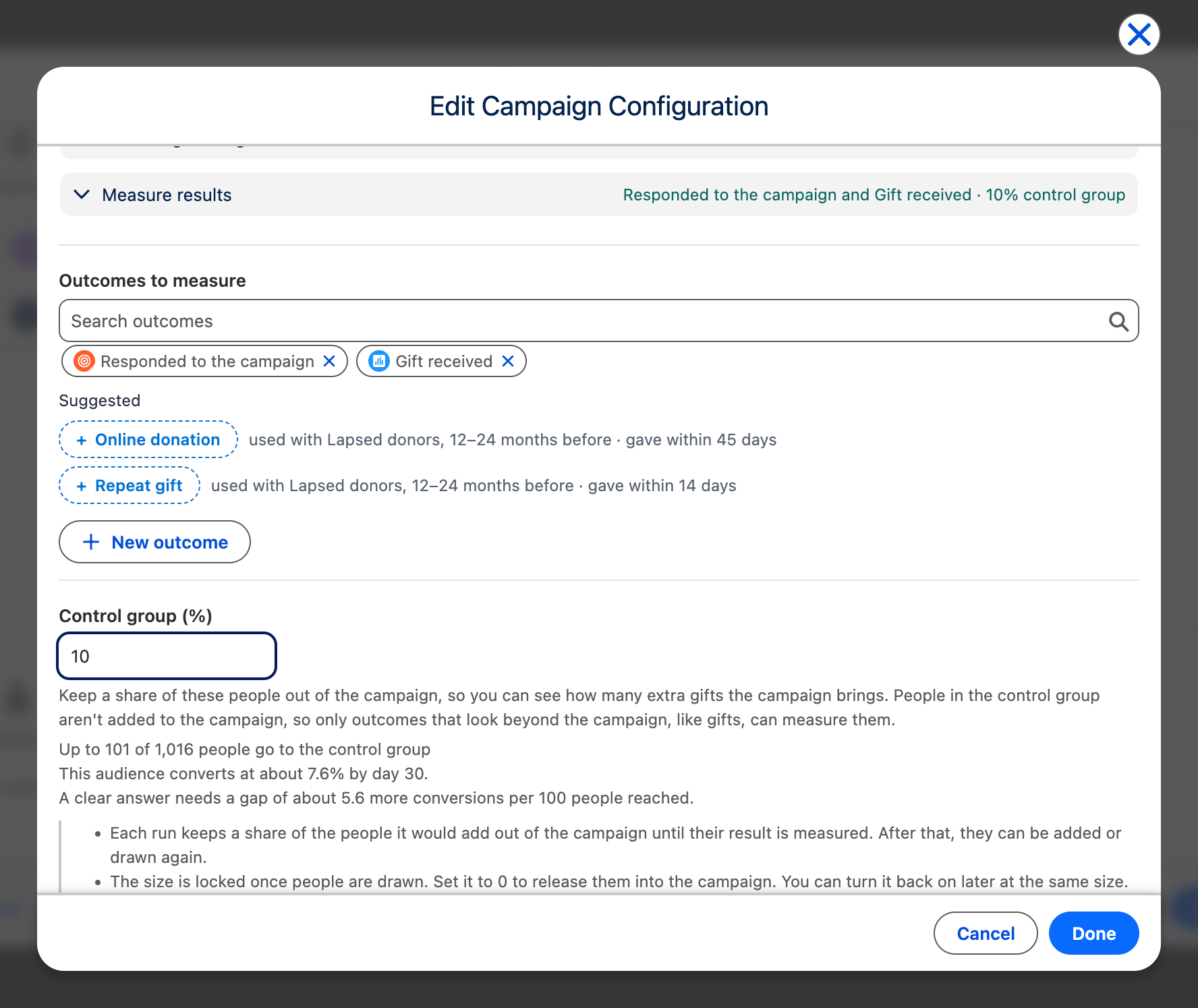
In diesem Beispiel bildet die Kampagnenaktion außerdem eine Kontrollgruppe. Gift received vergleicht die hinzugefügten Personen mit der Kontrollgruppe. Responded to the campaign wird nur für die hinzugefügten Personen gemessen, weil Personen in der Kontrollgruppe nie Kampagnenmitglieder werden. Siehe Zusätzliche Conversions mit einer Kontrollgruppe messen.
Bis zu 8 Zielvorhaben pro Aktion
Abschnitt betitelt „Bis zu 8 Zielvorhaben pro Aktion“Jede Aktion kann bis zu 8 Zielvorhaben messen. Mehr als 4 verlängern ihre nächtliche Aktualisierung, und die Auswahl weist darauf hin. Bei 8 entfernen Sie eines, um ein anderes hinzuzufügen.
Data-Extension-Aktionen und Abschlussaktionen brauchen die Änderungsverfolgung zwischen Ausführungen
Abschnitt betitelt „Data-Extension-Aktionen und Abschlussaktionen brauchen die Änderungsverfolgung zwischen Ausführungen“Um die Personen zu finden, die eine Data-Extension-Aktion oder Abschlussaktion neu hinzugefügt hat, vergleicht CAB jede Ausführung mit der vorherigen. Dafür ist die Einstellung Mitgliederänderungen zwischen Ausführungen verfolgen nötig. Solange sie ausgeschaltet ist, weist die Auswahl bei einer geplanten Data-Extension-Aktion oder Abschlussaktion darauf hin, statt Zielvorhaben anzubieten. Data-Extension-Aktionen und Abschlussaktionen, die bereits ein Zielvorhaben messen, werden bei ihrer ersten Ausführung gemessen und danach nicht mehr. Kampagnenaktionen und einmal von Hand ausgeführte Aktionen werden auch ohne sie gemessen. Bitten Sie Ihren Administrator, die Einstellung einzuschalten.
Ein Zielvorhaben ändern oder löschen
Abschnitt betitelt „Ein Zielvorhaben ändern oder löschen“Wählen Sie auf der Seite des Zielvorhabens Bearbeiten. Sie können alles ändern, außer ob es ein Conversion-Ereignis oder eine Kampagnenmitgliedschaft misst. Ändern Sie die Regel oder das Zeitfenster, behalten bereits gemessene Personen die frühere Regel; ab dann hinzugefügte Personen werden nach der neuen gezählt. Die Seite des Zielvorhabens nennt das Datum der Änderung.
Um ein Zielvorhaben in einen anderen Ordner zu verschieben, wählen Sie auf der Registerkarte CAB-Zielvorhaben im Menü am Ende seiner Zeile In Ordner verschieben…. Wählen Sie einen Ordner oder Kein Ordner, um es aus seinem Ordner zu nehmen, und dann die Schaltfläche Nach … verschieben. Um es in einen neuen Ordner zu verschieben, wählen Sie im selben Dialog Stattdessen neuer Ordner, geben im Feld Ordner-Name einen Namen ein und wählen Ordner erstellen. Sie können auch unter Bearbeiten das Feld Ordner ändern. Was das Zielvorhaben misst, bleibt beim Verschieben gleich.
Mit Löschen entfernen Sie das Zielvorhaben samt seiner Seite und beenden jede Messung dafür. Um die Messung zu beenden, die Ergebnisse aber auf der Registerkarte CAB-Zielvorhaben zu behalten, entfernen Sie es stattdessen aus den Aktionen, die es messen.