

CAB-Einstellungen verwalten
Die Anwendung zentral administrieren
Öffnen Sie die Registerkarte CAB-Einstellungen, um erforderliche Jobs zu starten und das organisationsweite CAB-Verhalten zu verwalten. Die Oberfläche ist nach administrativen Zielen gegliedert: Erste Schritte, Konfigurieren und Verwalten.
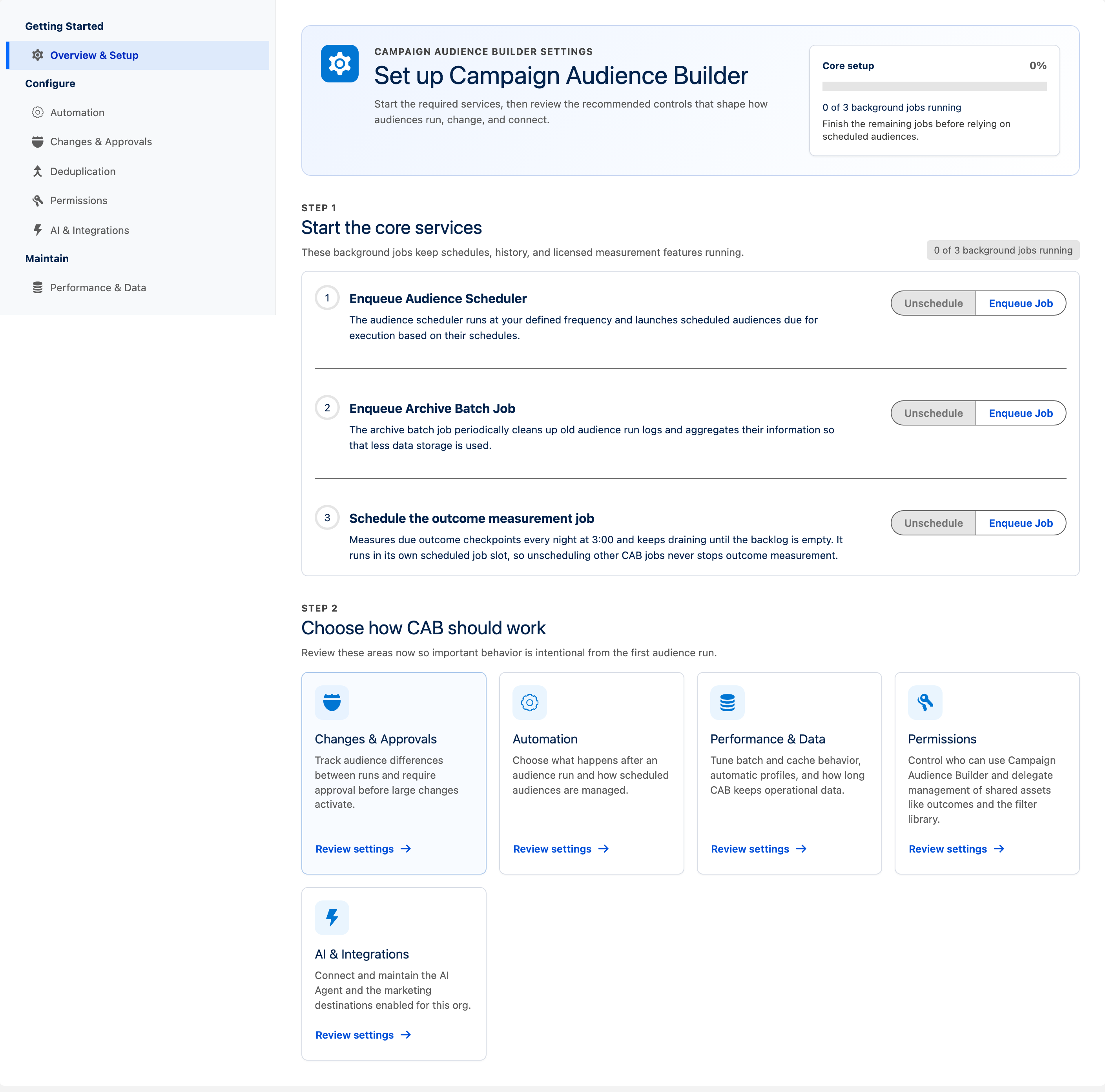
Eine Einstellung finden
Abschnitt betitelt „Eine Einstellung finden“| Navigationsgruppe | Seite | Gesteuerter Bereich |
|---|---|---|
| Erste Schritte | Übersicht & Einrichtung | Erforderliche Hintergrundjobs und Einrichtungsfortschritt. |
| Erste Schritte | Zielvorhaben aktivieren | Die Checkliste, mit der Sie Zielvorhaben aktivieren und Personen Zugriff geben. |
| Konfigurieren | Automatisierung | Abschlussaktionen und Scheduler-Verhalten. |
| Konfigurieren | Änderungen & Genehmigungen | Änderungsverfolgung zwischen Ausführungen und Richtlinie für Änderungsgenehmigungen. Die Seitenüberschrift lautet Auditierbarkeit & Governance. |
| Konfigurieren | Dublettenbereinigung | Regeln pro Objekt, die doppelte Datensätze aus Zielgruppenergebnissen entfernen. |
| Konfigurieren | Berechtigungen | Wer CAB nutzen darf und wer gemeinsame Elemente verwalten darf. |
| Konfigurieren | KI & Integrationen | Einrichtung von Cabby, Account Engagement und Marketing Cloud, sofern diese Funktionen verfügbar sind. |
| Verwalten | Performance & Daten | Cache, Ergebnispersistenz, Batch-Größen, Kompositionsprofile und Aufbewahrung. |
| Verwalten | Limits für Zielvorhaben | Das Speicherlimit für Zielvorhaben, wie lange gemessene Personen verfügbar bleiben, und der Anteil nächtlicher Hintergrundjobs, den die Messung nutzen darf. |
| Verwalten | Zielgruppenabfrage-Diagnose | Generiertes SOQL und Filterrisiken bei großen Datenmengen, wenn die Diagnose in der Edition enthalten ist. |
Es werden nur Seiten angezeigt, die für die aktivierte CAB-Edition und die aktivierten Integrationen relevant sind.
Zentrale Dienste starten
Abschnitt betitelt „Zentrale Dienste starten“Auf Übersicht & Einrichtung zeigt das Panel Grundeinrichtung, wie viele der verfügbaren Hintergrundjobs laufen:
- Zielgruppen-Planer starten: Der Planer startet geplante Zielgruppen, sobald sie fällig sind. Mit Starten starten Sie ihn, mit Geplante Ausführung beenden stoppen Sie ihn.
- Archivierungsjob starten: Der Archivierungsjob räumt alte Protokolle von Zielgruppenläufen auf und wendet die konfigurierten Aufbewahrungsgrenzen an.
Zielvorhaben haben ihre eigene nächtliche Aktualisierung, die Sie unter Zielvorhaben aktivieren einschalten. Siehe Zielvorhaben aktivieren und verwalten.
Festlegen, wie CAB arbeiten soll
Abschnitt betitelt „Festlegen, wie CAB arbeiten soll“Unterhalb der zentralen Dienste verweist Festlegen, wie CAB arbeiten soll auf die Bereiche, die vor dem ersten Zielgruppenlauf bewusst entschieden werden sollten. Jede Karte öffnet ihre Seite über Einstellungen prüfen:
- Änderungen & Genehmigungen — Unterschiede zwischen Ausführungen verfolgen und vor der Aktivierung großer Änderungen eine Genehmigung verlangen.
- Automatisierung — festlegen, was nach einem Zielgruppenlauf geschieht und wie geplante Zielgruppen verwaltet werden.
- Performance & Daten — Batch- und Cache-Verhalten, automatische Profile und die Aufbewahrung operativer Daten optimieren.
- Berechtigungen — steuern, wer CAB nutzen darf, und die Verwaltung gemeinsamer Elemente delegieren.
- KI & Integrationen — den KI-Agenten und die aktivierten Marketingziele verbinden und verwalten.
Automatisierung konfigurieren
Abschnitt betitelt „Automatisierung konfigurieren“CAB-Einstellungen → Automatisierung
Im oberen Seitenbereich werden Abschlussaktionen verwaltet. Unter Zeitplan-Einstellungen können Administratoren:
- Automatisches Entfernen von terminierten Zeitplänen für inaktive Kampagnen aktivieren;
- Automatisches Entfernen von terminierten Zeitplänen, die vergangene Kampagnen (Enddatum in der Vergangenheit) aktualisieren. aktivieren;
- unter Welcher Freigabekontext sollte bei geplanten Zielgruppen-Ausführungen verwendet werden? zwischen Zielgruppen-Besitzer und Job-Benutzer wählen.
Doppelte Datensätze entfernen
Abschnitt betitelt „Doppelte Datensätze entfernen“CAB-Einstellungen → Dublettenbereinigung
Definieren Sie pro Zielgruppenobjekt geordnete Regeln mit Abgleichsfeld, damit Ausführungen doppelte Datensätze zusammenfassen, bevor sie gezählt oder aktiviert werden.
Die Teilnahme ist voreingestellt: Eine Regel zu aktivieren ändert daher alle Zielgruppen dieses Objekts auf einmal — außer denen, bei denen die Dublettenbereinigung deaktiviert wurde. Eine neue oder geänderte Regel gilt ab der nächsten Ausführung der jeweiligen Zielgruppe; eine bereits laufende Ausführung behält die Regeln, mit denen sie gestartet ist. Die Seite weist oberhalb der Regeln darauf hin.
Die Dublettenbereinigung verlängert eine Ausführung zudem geringfügig. Bei den meisten Zielgruppen ist der Unterschied klein; Zielgruppen mit vielen Dubletten benötigen mehr Zeit.
Details zu den Regeln, zur Einstellung je Zielgruppe und zu den entfernten Datensätzen einer Ausführung finden Sie unter Dublettenbereinigung.
Zugriff und Delegation verwalten
Abschnitt betitelt „Zugriff und Delegation verwalten“CAB-Einstellungen → Berechtigungen
Unter Zugriff weisen Sie die Berechtigungssatzgruppen zu, die den Zugang zu CAB selbst gewähren: Administratoren, Benutzer und Benutzer ohne Automatisierungen. Mit der Karte Kennzahlergebnisse für Zielvorhaben lassen Sie Personen die Werte benutzerdefinierter Kennzahlen sehen.
Unter Delegierte Verwaltung lassen Sie jemanden Zielvorhaben oder die Filterbibliothek verwalten, ohne volle Administratorrechte zu vergeben: Zielvorhaben verwalten und Filterbibliothek-Verwaltung. Weisen Sie diese zusätzlich zum regulären CAB-Zugriff eines Benutzers zu.
Regeln zur Dublettenbereinigung lassen sich nicht delegieren. Eine Regel entscheidet, welche Datensätze ein Segmentierungsergebnis verlassen; deshalb können nur CAB-Administratoren sie anlegen, umsortieren oder löschen. Alle Benutzer mit regulärem CAB-Zugriff können die Regeln lesen — genau das benötigt die Zusammenfassung je Zielgruppe.
Vor einem Upgrade geklonte Berechtigungssätze
Abschnitt betitelt „Vor einem Upgrade geklonte Berechtigungssätze“Ein CAB-Release kann Objekte und Felder hinzufügen; das Release Fall ’26 fügt einige hinzu, darunter Felder bei Audience Schedule und Audience Schedule Action. Die Berechtigungssätze von Campaign Audience Builder, etwa Campaign Audience Builder User, werden mit dem Paket aktualisiert. Ein Berechtigungssatz, den Sie vor dem Upgrade daraus geklont haben, dagegen nicht.
Gewähren Sie in jedem solchen Klon die neuen Felder oder weisen Sie stattdessen Campaign Audience Builder User zu. Das gilt auch für den Benutzer, der den Zielgruppen-Planer gestartet hat, denn geplante Zielgruppen laufen unter diesem Benutzer. Ohne die neuen Felder:
- Geplante Zielgruppen laufen nicht, wenn sie diesem Benutzer fehlen.
- Zeitplan verwalten öffnet sich nicht für einen Benutzer, dem sie fehlen.
- Das Entfernen einer Kampagnenaktion aus einem Zeitplan, der schon gelaufen ist, wird abgelehnt, mit einer Meldung, die den fehlenden Zugriff nennt.
Performance und Aufbewahrung konfigurieren
Abschnitt betitelt „Performance und Aufbewahrung konfigurieren“CAB-Einstellungen → Performance & Daten
Unter Erweiterte Einstellungen kann CAB abhängig von der Edition die folgenden Steuerelemente anzeigen:
- Speichern Sie Zielgruppenergebnisse im Plattform-Cache, um die Segmentierungsleistung zu verbessern. sowie die zugehörigen Optionen zur Ergebnispersistenz;
- Batch Size für die asynchrone Erstellung von Kampagnenmitgliedern;
- Kompositionsprofile nach jeder Ausführung automatisch berechnen.
Legen Sie unter Einstellungen zur Datenspeicherung sowohl Alters- als auch Datensatzgrenzen fest:
- Anzahl der Tage, an denen Audience Run-Datensätze als Ausführungsverlauf aufbewahrt werden sollen;
- Maximale Anzahl von Audience Run-Datensätzen, die als Ausführungsverlauf gespeichert werden sollen;
- Anzahl der Tage, für die Datenextensions-Ergänzungsanforderungsdatensätze aufbewahrt werden sollen;
- Maximale Anzahl der zu speichernden Datenextensions-Ergänzungsanforderungsdatensätze.
CAB bewahrt einen Datensatz nur so lange auf, wie er innerhalb beider geltenden Grenzen liegt. Prüfen Sie diese Werte anhand Ihrer Audit-Anforderungen, bevor Sie sie reduzieren.
Zielvorhaben aktivieren und begrenzen
Abschnitt betitelt „Zielvorhaben aktivieren und begrenzen“CAB-Einstellungen → Erste Schritte → Zielvorhaben aktivieren
Aktivieren Sie Zielvorhaben über die Checkliste Zielvorhaben aktivieren.
CAB-Einstellungen → Verwalten → Limits für Zielvorhaben
Unter Limits für Zielvorhaben legen Sie das Speicherlimit fest, wie lange gemessene Personen nach ihrer letzten Aktualisierung verfügbar bleiben, und welchen Anteil der täglichen Hintergrundjobs der Organisation die Messung nachts nutzen darf. Siehe Zielvorhaben aktivieren und verwalten.