

Den passenden Filteroperator wählen
Jede Bedingung soll genau das ausdrücken, was Sie beabsichtigen
Nachdem Sie ein Feld ausgewählt haben, begrenzt CAB die Liste Operator auf die vom jeweiligen Salesforce-Feldtyp unterstützten Optionen.
Operatorreferenz
Abschnitt betitelt „Operatorreferenz“| Feldart | In CAB angezeigte Operatoren | Hinweise |
|---|---|---|
| Text, E-Mail, Telefon, URL, Textbereich | Ist gleich, Ist nicht gleich, Ist leer, Beginnt mit, Endet mit, Enthält, Enthält nicht | Textvergleiche verwenden die eingegebene Zeichenfolge. Eine Bedingung kann auch eine Liste von Werten enthalten. |
| Zahl, Ganzzahl, Währung | Ist gleich, Ist nicht gleich, Ist leer, Größer als, Weniger als, Kleiner oder gleich, Größer oder gleich, Zwischen | Zwischen akzeptiert eine untere und obere Grenze. |
| Prozent | Die oben genannten Vergleichsoperatoren außer Zwischen | Geben Sie den Wert so ein, wie CAB ihn für das Salesforce-Prozentfeld darstellt. |
| Datum und Datum/Uhrzeit | Die zahlenartigen Vergleichsoperatoren einschließlich Zwischen | Wechseln Sie zwischen Kalenderwert und relativem Datum. |
| Uhrzeit | Gleichheit, Leere sowie Größer-/Kleiner-Vergleiche | Zwischen wird für Uhrzeitfelder nicht angeboten. |
| Auswahlliste | Textartige Operatoren | Ist gleich und Ist nicht gleich verwenden Auswahllistenwerte; textartige Vergleiche sind ebenfalls verfügbar. |
| Mehrfachauswahlliste | Ist gleich, Ist nicht gleich, Ist leer, Enthält, Enthält nicht | Verwenden Sie Enthält/Enthält nicht für einzelne gespeicherte Auswahlen. |
| Lookup, ID | Ist gleich, Ist nicht gleich, Ist leer | Suchen Sie nach einem oder mehreren Salesforce-Datensätzen, statt Roh-IDs einzugeben. |
| Kontrollkästchen | Ist gleich, Ist nicht gleich | Der Wert ist wahr oder falsch. |
| Standort | Ist innerhalb, Ist nicht innerhalb | Konfigurieren Sie Radius und Punkt. Siehe Nach Entfernung von einem Standort filtern. |
Setzen Sie bei Ist leer den Wert auf wahr, um leere bzw. Nullwerte zu finden, oder auf falsch, um befüllte Werte zu finden. „Leer“ ist eine Nullprüfung und nicht dasselbe wie die Suche nach einem Leerzeichen in einem Textfeld.
Bei Mehrfachauswahllisten bleiben Enthält und Enthält nicht von Ist gleich und Ist nicht gleich getrennt. CAB erhält diese Unterscheidung, wenn Cabby die Bedingung erstellt, sie in einem Filterbibliotheksmodul gespeichert oder eine konfigurierte Kopie zu einer Zielgruppe hinzugefügt wird.
Bei Auswahllisten- und Lookup-Feldern werden mehrere ausgewählte Werte mit OR für Ist gleich und mit AND für Ist nicht gleich verbunden. Jeder ausgewählte Wert erscheint als Badge unter dem Feld; entfernen Sie einen Wert über das X auf seinem Badge. Zwischen enthält sowohl Von als auch Bis; der Bis-Wert muss größer sein als der Von-Wert. Bei einem Datum/Uhrzeit-Feld verwenden Vergleiche den Kalenderdatumsteil und nicht die Uhrzeit.
Eine Liste von Textwerten abgleichen
Abschnitt betitelt „Eine Liste von Textwerten abgleichen“Eine Textbedingung kann eine Liste von Werten enthalten, zum Beispiel eine Liste von Postleitzahlen. Listen funktionieren bei Text-, E-Mail-, Telefon-, URL- und Textbereichsfeldern mit Ist gleich, Ist nicht gleich, Enthält, Enthält nicht, Beginnt mit und Endet mit.
- Geben Sie die Werte in Wert ein oder fügen Sie sie ein, getrennt durch Kommas, Semikolons oder Tabulatoren, zum Beispiel
N22, N23, CH1, CH6. - Wählen Sie unter dem Feld In 4 Werte aufteilen. Jeder Wert wird zu einem Chip.
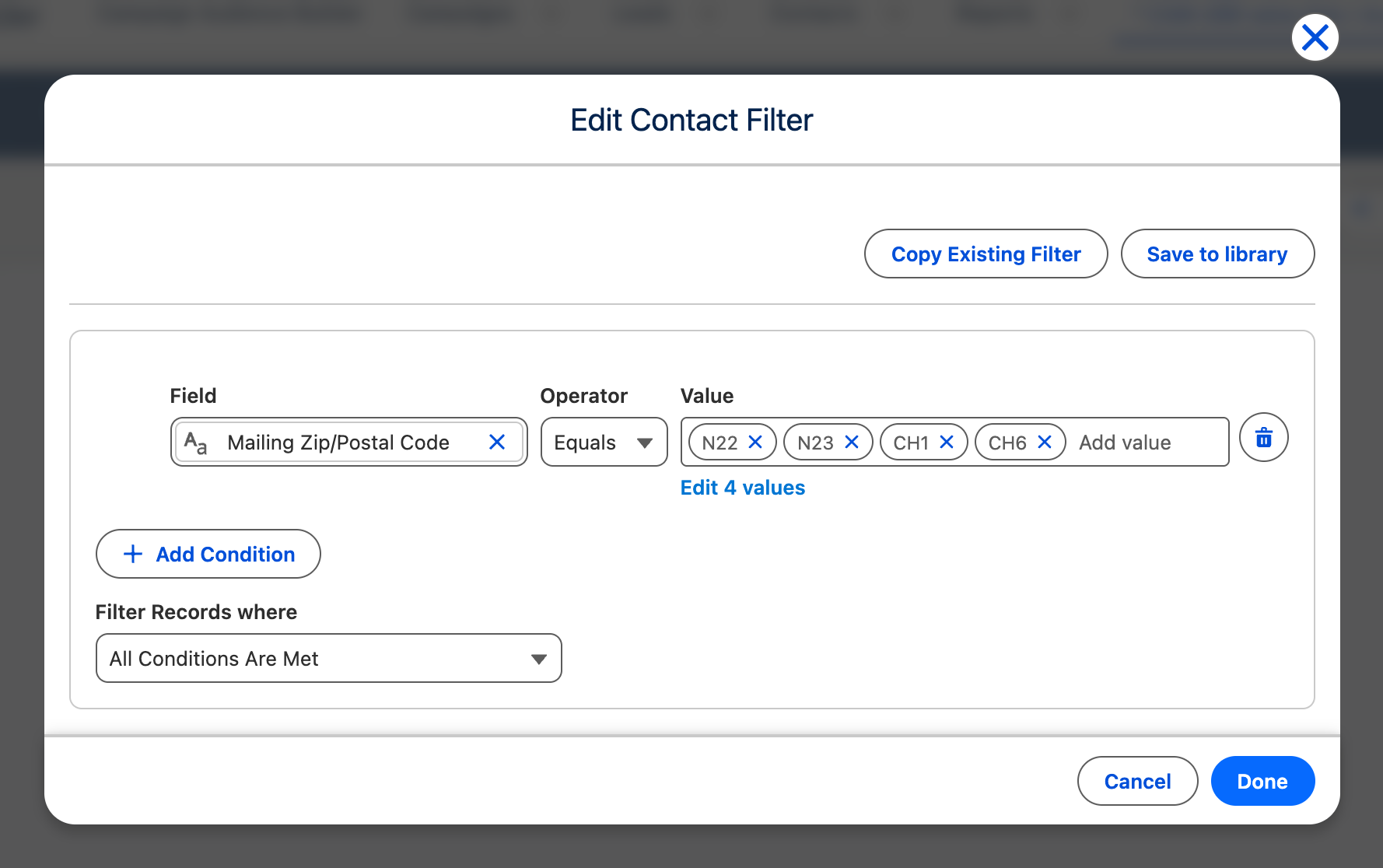
CAB teilt einen Wert nie von selbst auf: Smith, John bleibt ein Wert, bis Sie den Link zum Aufteilen wählen. Beim Aufteilen entfernt CAB Leerzeichen um jeden Wert, überspringt leere Einträge und behält Werte, die sich nur in Groß- und Kleinschreibung unterscheiden, nur einmal, weil der Vergleich die Schreibweise nicht beachtet.
Eine Liste findet Datensätze, die einen ihrer Werte haben. Mit Ist nicht gleich und Enthält nicht findet sie Datensätze, die keinen davon haben. In einer benutzerdefinierten Filterlogik ist die Liste eine Bedingung.
So ändern Sie eine Liste:
- Tippen Sie in Wert hinzufügen. Ein Komma, ein Semikolon oder die Eingabetaste macht aus dem getippten Text einen Chip. Eine eingefügte Liste ergibt einen Chip pro Wert, auch wenn die Werte in eigenen Zeilen stehen, wie bei einer aus einer Tabellenkalkulation kopierten Spalte.
- Entfernen Sie einen Wert über das X auf seinem Chip.
- Wählen Sie 4 Werte bearbeiten oder, wenn das Feld nur die ersten zehn Werte zeigt, +2 weitere, um Werte bearbeiten zu öffnen. Dort steht ein Wert pro Zeile. Ein Komma innerhalb einer Zeile gehört zum Wert, fügen Sie einen Wert wie
Smith, Johnalso dort hinzu. Zu einem Wert zusammenfassen macht aus der Liste wieder einen einzelnen Textwert.
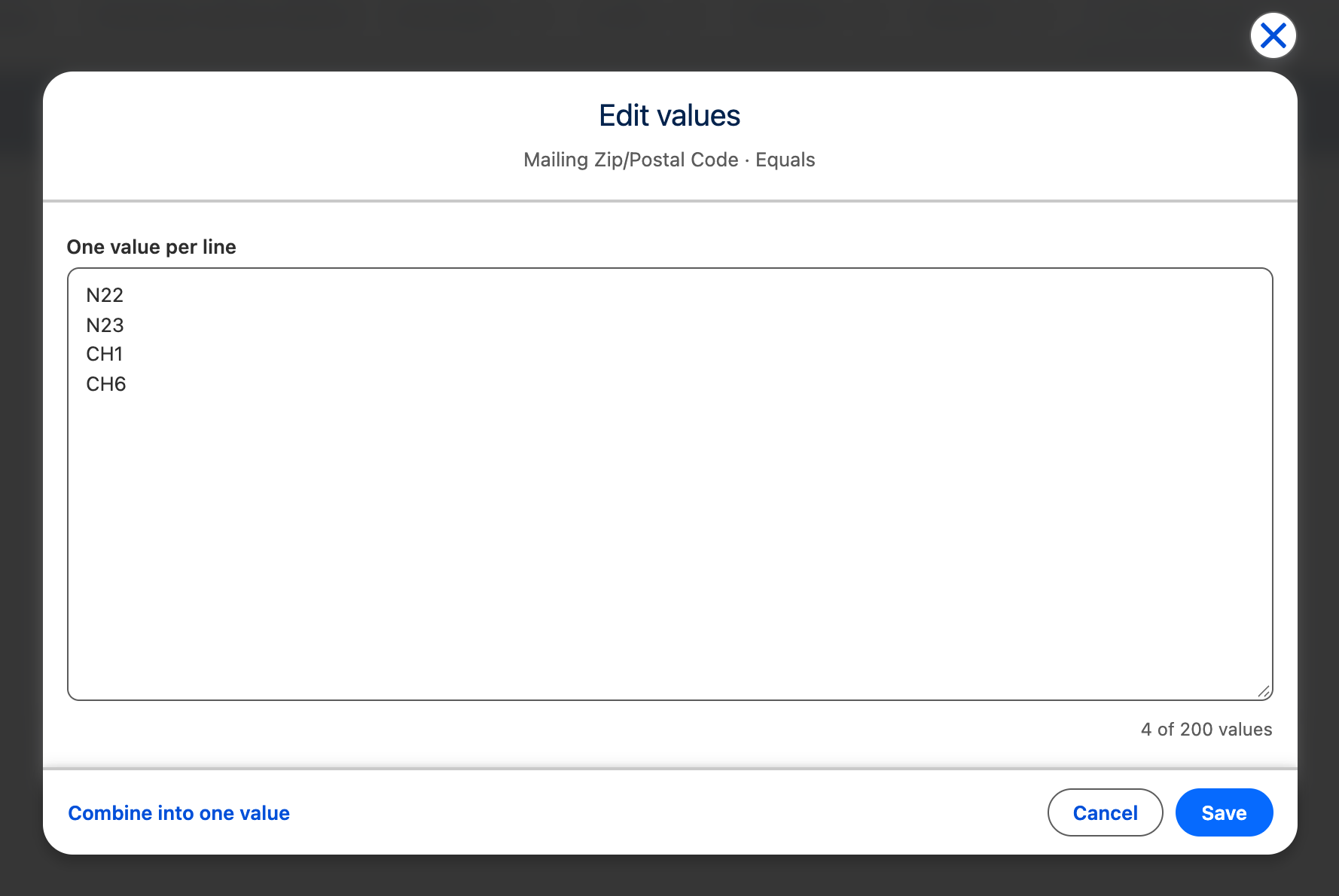
Eine Liste enthält bis zu 200 Werte. Ist eine Liste für die Abfrage einer Bedingung zu lang, zeigt das Speichern Diese Liste ist für einen Filter zu lang. Entfernen Sie einige Werte.
Relative Datumsangaben verwenden
Abschnitt betitelt „Relative Datumsangaben verwenden“Wählen Sie bei einer Datums- oder Datum/Uhrzeit-Bedingung Relatives Datum verwenden. Das Feld wechselt zu Geben Sie ein relatives Datum ein…. Unterstützte Muster sind beispielsweise:
YESTERDAY,TODAYoderTOMORROW;LAST WEEK,THIS MONTHoderNEXT FISCAL QUARTER;LAST 30 DAYSoderNEXT 2 WEEKS;90 DAYS AGO.
Bei relativen Eingaben wird Groß-/Kleinschreibung nicht berücksichtigt. Zwischen verwendet zwei Kalenderdatumseingaben statt relativer Ausdrücke. Mit Kalenderdatum verwenden kehren Sie zu einem festen Einzelwert zurück.
Mehrere Bedingungen kombinieren
Abschnitt betitelt „Mehrere Bedingungen kombinieren“Wählen Sie unter Datensätze filtern zwischen Alle Bedingungen sind erfüllt, Mindestens 1 Bedingung ist erfüllt und Benutzerdefinierte Logik wird erfüllt. Benutzerdefinierte Logik akzeptiert Bedingungsnummern, AND, OR, NOT und Klammern ohne Beachtung der Groß-/Kleinschreibung. Verweisen Sie auf jede Bedingung, gruppieren Sie gemischte AND/OR-Ausdrücke und setzen Sie Negationen in Klammern, beispielsweise (NOT 1) oder (NOT (1 OR 2)).
Zweige verbundener Objekte besitzen eine eigene Logik für verknüpfte Objekte. Siehe Filter für verknüpfte Objekte mit benutzerdefinierter Logik kombinieren.