

Bibliothekseintrag erstellen
Einen Filter einmal speichern, damit alle ihn verwenden können
Ein Bibliothekseintrag enthält Bedingungen für ein Objekt. Er kann zusätzlich verknüpfte Objekte filtern und über verknüpfte Datensätze rechnen. Sie beginnen mit einem leeren Eintrag oder speichern einen Filter, der in einer Zielgruppe schon funktioniert.
Einen Eintrag neu erstellen
Abschnitt betitelt „Einen Eintrag neu erstellen“- Öffnen Sie die Registerkarte CAB-Filter-Bibliothek und wählen Sie Neuer Eintrag.
- Geben Sie unter Details einen Name und eine Beschreibung ein und wählen Sie das Objekt. Name und Beschreibung sehen alle, die einen Eintrag auswählen. Beschreiben Sie also, was der Eintrag auswählt. Nach dem Speichern lässt sich das Objekt nicht mehr ändern.
- Wählen Sie Weiter. Fügen Sie unter Filter & Optionen mit Bedingung hinzufügen die Bedingungen für das Objekt hinzu. Unter Datensätze filtern legen Sie fest, wie die Bedingungen verknüpft werden.
- Filtern Sie bei Bedarf verknüpfte Objekte oder fügen Sie eine Berechnung hinzu. Siehe Verknüpfte Objekte filtern und Über verknüpfte Datensätze rechnen.
- Wählen Sie Speichern.
Während Sie einen festen Eintrag bearbeiten, zeigt CAB die Zahl der passenden Datensätze, zum Beispiel 2.078 passende Datensätze. Nach dem Speichern steht dieselbe Zahl in der Bibliotheksliste unter Datensätze.
Verknüpfte Objekte filtern
Abschnitt betitelt „Verknüpfte Objekte filtern“Ein Eintrag kann auch nach verknüpften Datensätzen filtern. „Aktive Haushalte“ behält zum Beispiel nur Accounts mit einer bezahlten Spendentransaktion in den letzten 12 Monaten.
- Wählen Sie unter Beziehungsfilter die Schaltfläche Verknüpftes Objekt zu Account hinzufügen. Die Schaltfläche nennt das Objekt Ihres Eintrags.
- Wählen Sie das verknüpfte Objekt und die Beziehung. Wählen Sie für ein verknüpftes Objekt „Mit“ (der Datensatz muss einen passenden verknüpften Datensatz haben) oder „Ohne“ (er darf keinen haben).
- Fügen Sie dem verknüpften Objekt Bedingungen hinzu.
- Für eine weitere Ebene wählen Sie beim verknüpften Objekt Verknüpftes Objekt zu … hinzufügen.
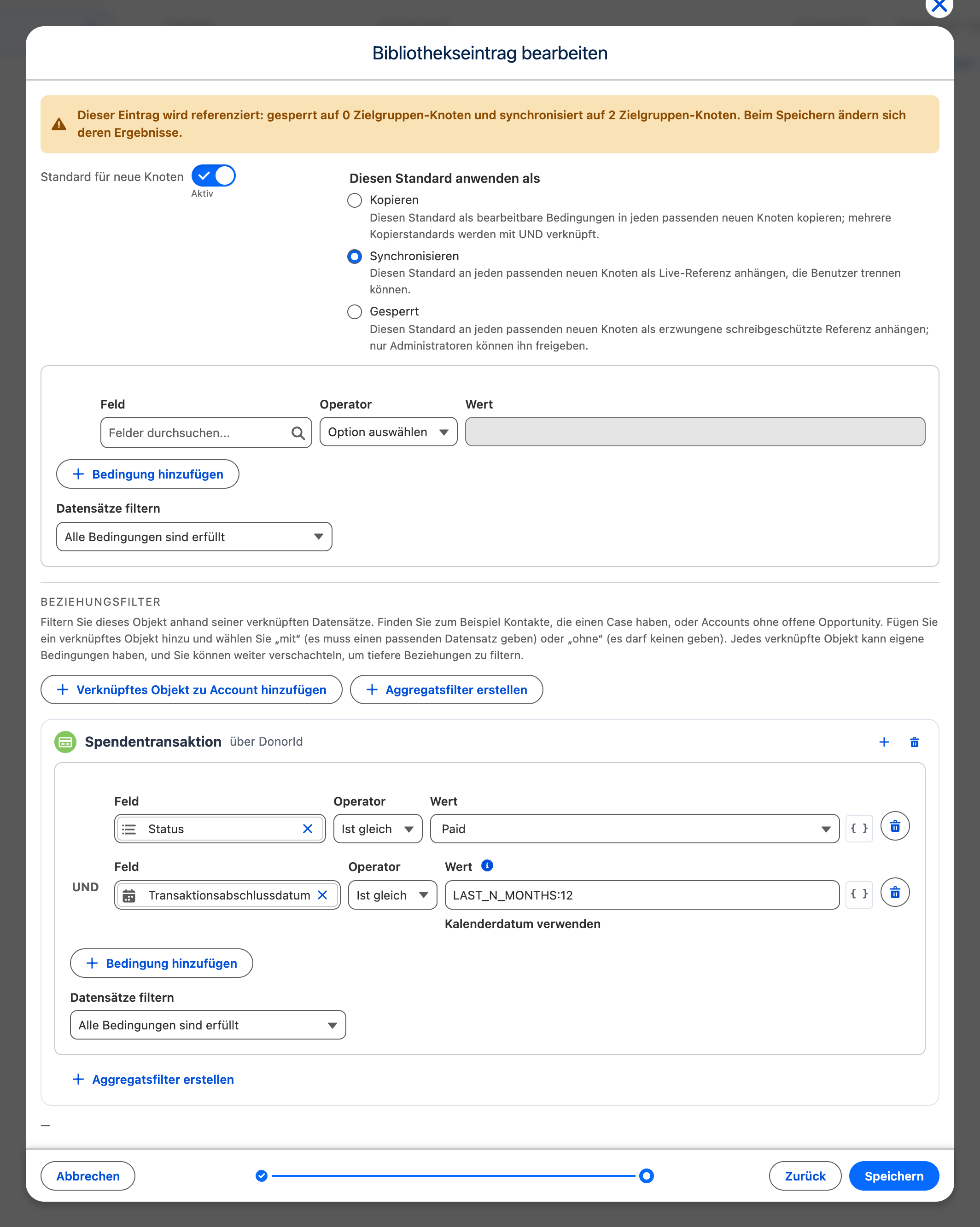
Die Liste markiert einen solchen Eintrag mit Kette. Eine Kette kann bis zu 25 Objekte und bis zu 5 Ebenen haben.
Über verknüpfte Datensätze rechnen
Abschnitt betitelt „Über verknüpfte Datensätze rechnen“Ein Aggregat-Eintrag behält Datensätze anhand einer Berechnung über ihre verknüpften Datensätze, zum Beispiel Haushalte, deren bezahlte Spenden mindestens einen Betrag ergeben.
- Wählen Sie unter Beziehungsfilter die Schaltfläche Aggregatsfilter erstellen.
- Wählen Sie das verknüpfte Objekt, über das gerechnet wird. Sie können mehr als eine Ebene tiefer gehen.
- Fügen Sie bei Bedarf Bedingungen hinzu, die festlegen, welche verknüpften Datensätze zählen, zum Beispiel nur bezahlte Spenden.
- Wählen Sie unter Aggregierungs-Filter definieren die Aggregat-Funktion, das Feld, wenn die Funktion eines braucht, den Operator und den Wert.
Das Objekt des Eintrags kann ohne Bedingungen bleiben, wenn die Berechnung allein die richtigen Datensätze auswählt. Die Liste markiert einen solchen Eintrag mit Aggregat, und die Datensatzanzahl berücksichtigt die Berechnung.
Einen Filter aus einer Zielgruppe speichern
Abschnitt betitelt „Einen Filter aus einer Zielgruppe speichern“Funktioniert ein Filter in einer Zielgruppe bereits, speichern Sie ihn von dort in der Bibliothek.
- Doppelklicken Sie auf der Arbeitsfläche auf das Objekt und wählen Sie im Filtereditor In Bibliothek speichern.
- Wählen Sie Nur dieser Knoten oder Dieser Knoten und alles darunter, um die verknüpften Objekte einzuschließen.
- Geben Sie den Name des Eintrags ein und speichern Sie.
Um eine Berechnung über verknüpfte Datensätze zu speichern, beginnen Sie bei dem Objekt, an dem die Berechnung beginnt, und schließen alles darunter ein.
Ist der Filter schon in der Bibliothek, heißt die Schaltfläche In Bibliothek. Ihr Menü listet die Einträge unter Gespeichert als. Wählen Sie einen Eintrag, um ihn in einem neuen Tab in der Bibliothek zu öffnen, oder wählen Sie Weitere Kopie speichern.
Cabby einen Entwurf erstellen lassen
Abschnitt betitelt „Cabby einen Entwurf erstellen lassen“Wählen Sie unter Filter & Optionen die Schaltfläche Cabby und beschreiben Sie den Filter unter Beschreiben Sie den gewünschten Filter…. Cabby kann Bedingungen, verknüpfte Objekte und Berechnungen hinzufügen und Werte konfigurierbar machen. Seine Änderungen landen in Ihrem Entwurf. Rückgängig und Wiederholen in der Kopfzeile des Dialogs gehen seine Änderungen und Ihre eigenen Bearbeitungen in einer Reihenfolge durch. Gespeichert wird erst, wenn Sie Speichern wählen.
Einen Eintrag duplizieren
Abschnitt betitelt „Einen Eintrag duplizieren“Um von einem bestehenden Eintrag auszugehen, wählen Sie in seiner Zeile das Symbol zum Duplizieren. Bibliothekseintrag duplizieren öffnet sich mit einer Kopie der Bedingungen und dem Namen mit dem Zusatz „(Kopie)“. Die Kopie ist nie ein Standard, auch wenn das Original einer ist.