

Bibliotheksfilter in einer Zielgruppe verwenden
Einen bewährten Filter hinzufügen, statt ihn nachzubauen
Wenn die Bibliothek den benötigten Filter schon enthält, fügen Sie ihn im Filtereditor Ihrer Zielgruppe hinzu. Dafür brauchen Sie keine Bibliotheksberechtigung. Was möglich ist, hängt vom Eintrag ab: Einen festen Eintrag kopieren oder synchronisieren Sie, einen konfigurierbaren Eintrag konfigurieren und kopieren Sie.
Einen Eintrag zu einem Filter hinzufügen
Abschnitt betitelt „Einen Eintrag zu einem Filter hinzufügen“- Doppelklicken Sie auf der Arbeitsfläche der Zielgruppe auf das Objekt, dessen Filter Sie ändern möchten.
- Wählen Sie im Filtereditor Vorhandene Filter kopieren. Der Dialog trägt den Namen des Objekts.
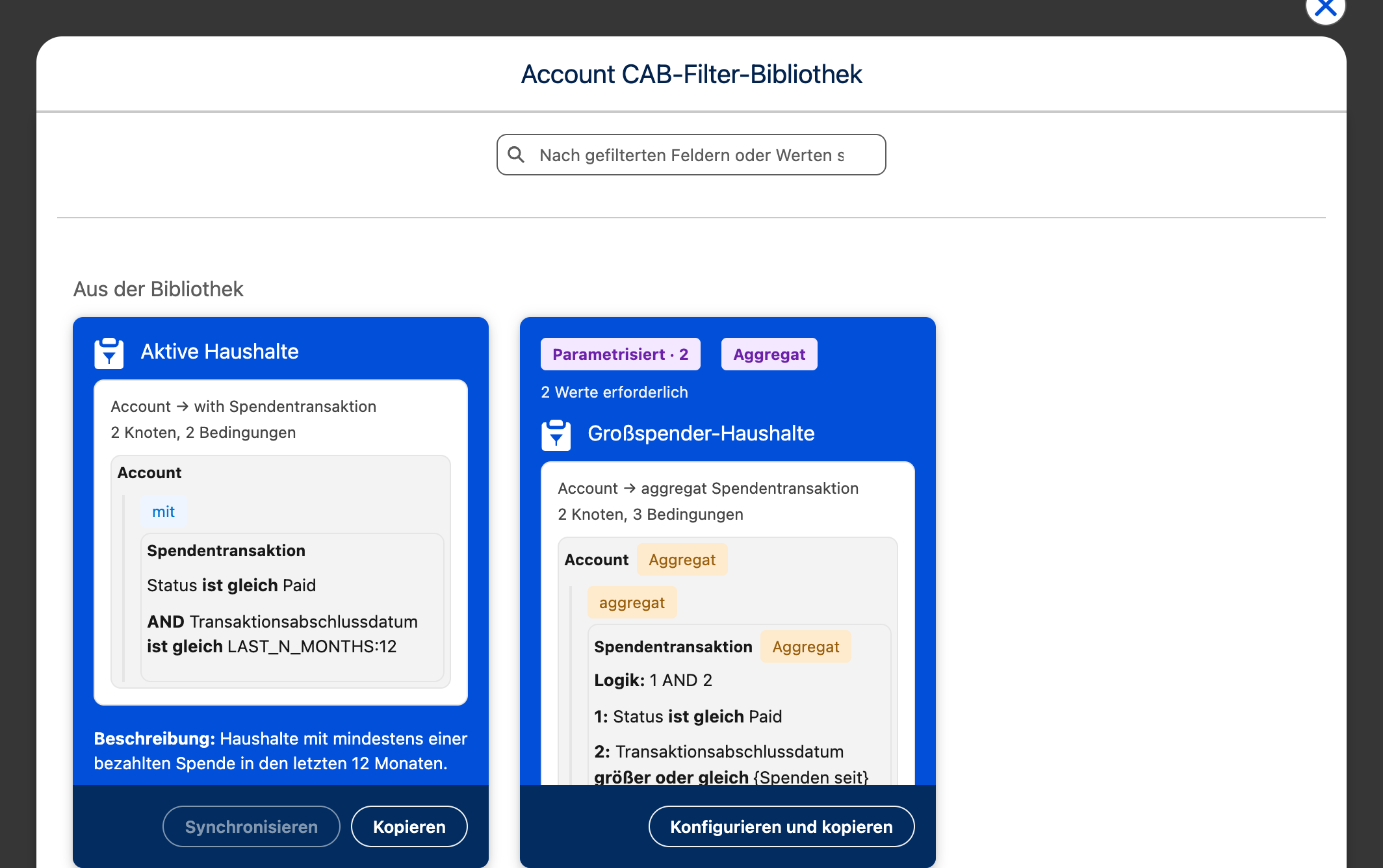
- Suchen Sie den Eintrag unter Aus der Bibliothek. Mit der Suche nach einem Feldnamen oder Wert grenzen Sie die Liste ein. Jede Karte zeigt die Bedingungen, verknüpften Objekte und die Beschreibung des Eintrags.
- Wählen Sie eine der Schaltflächen auf der Karte:
- Kopieren fügt die Bedingungen des Eintrags Ihrem Filter hinzu. Sie können sie bearbeiten, und spätere Änderungen am Eintrag erreichen Ihre Zielgruppe nicht.
- Synchronisieren fügt eine aktive Referenz hinzu. Der Filter folgt jeder späteren Änderung am Eintrag, bis Sie ihn trennen.
- Konfigurieren und kopieren erscheint bei einem konfigurierbaren Eintrag anstelle der beiden anderen. Siehe Einen konfigurierbaren Eintrag ausfüllen.
Unter Aus anderen Zielgruppen listet derselbe Dialog die Filter auf, die andere Zielgruppen für dieses Objekt verwenden. Diese Karten haben stattdessen die Schaltfläche Auswählen.
Einen konfigurierbaren Eintrag ausfüllen
Abschnitt betitelt „Einen konfigurierbaren Eintrag ausfüllen“Ein konfigurierbarer Eintrag lässt einige Werte offen, etwa einen Betrag oder ein Datum. Die Karte zeigt, wie viele: 2 Werte erforderlich.
- Wählen Sie Konfigurieren und kopieren. Der Dialog zeigt den Eintrag und ein Feld je Parameter.
- Füllen Sie jeden Wert aus. Jedes Feld nennt die Art des Werts, wie viele Bedingungen er füllt, und die Anweisungen der kuratierenden Person. Der Zähler oben zeigt, wie viele Werte noch fehlen.
- Wählen Sie In Zielgruppe kopieren. Die Schaltfläche ist verfügbar, sobald jeder Wert ausgefüllt ist.
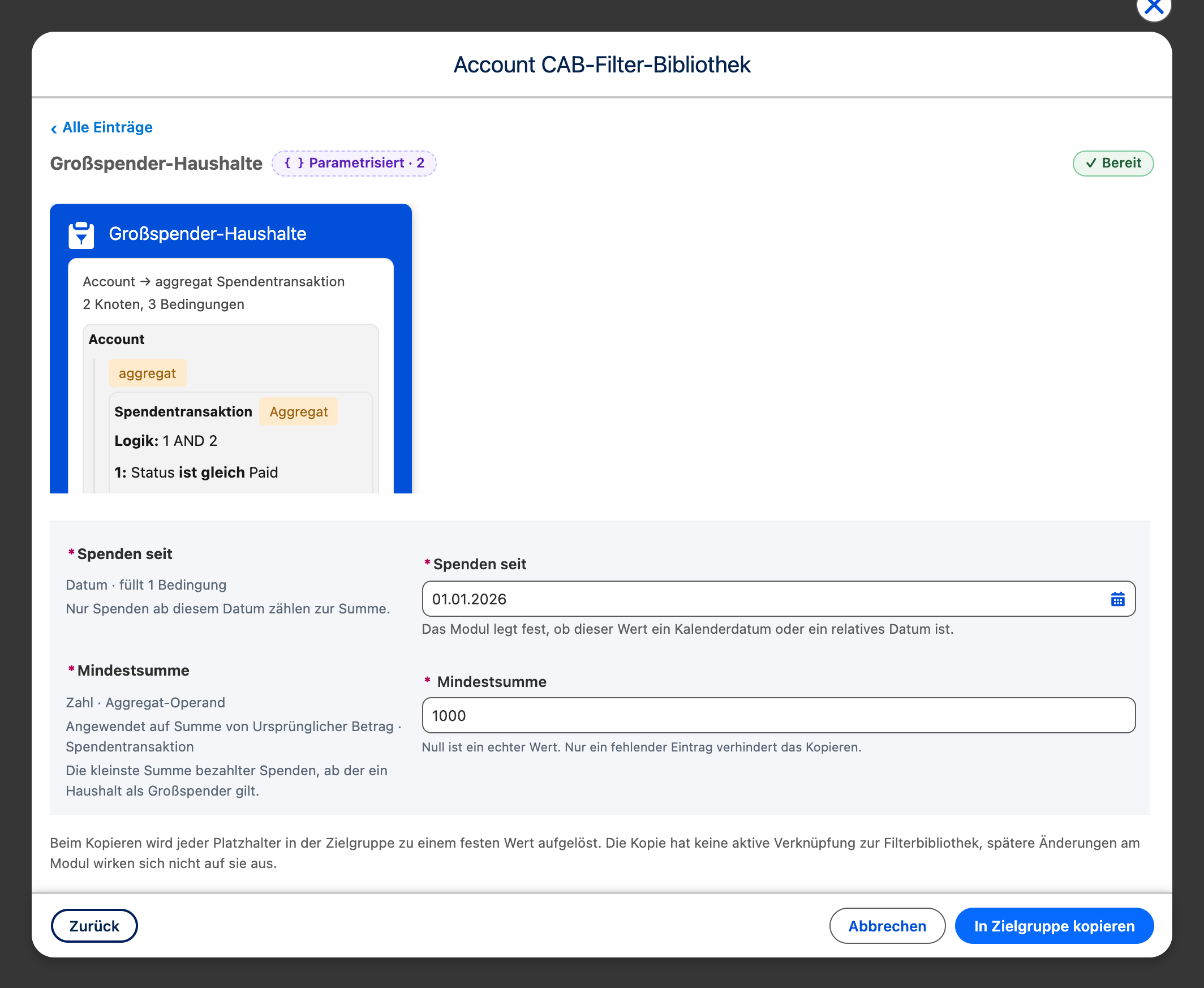
CAB fügt gewöhnliche, bearbeitbare Bedingungen mit Ihren Werten hinzu. Die Kopie hat keine Verbindung zur Bibliothek, spätere Änderungen am Eintrag erreichen Ihre Zielgruppe also nicht. Alle Einträge und Zurück führen zur Liste zurück und behalten Ihre Eingaben. Abbrechen schließt den Dialog ohne Änderung. Ändert jemand den Eintrag, während Sie ihn ausfüllen, wählen Sie Modul neu laden und prüfen die Werte erneut.
Einige Regeln für Werte:
- Null ist ein echter Wert. Nur ein leeres Feld verhindert das Kopieren.
- Eine Anzahl braucht eine ganze Zahl von mindestens eins.
- Ein Datumsparameter ist entweder ein Kalenderdatum oder ein relatives Datum. Der Eintrag legt fest, welches.
- Ein Parameter kann mehrere Bedingungen füllen. Sie geben den Wert nur einmal ein.
Synchronisierte und gesperrte Filter erkennen
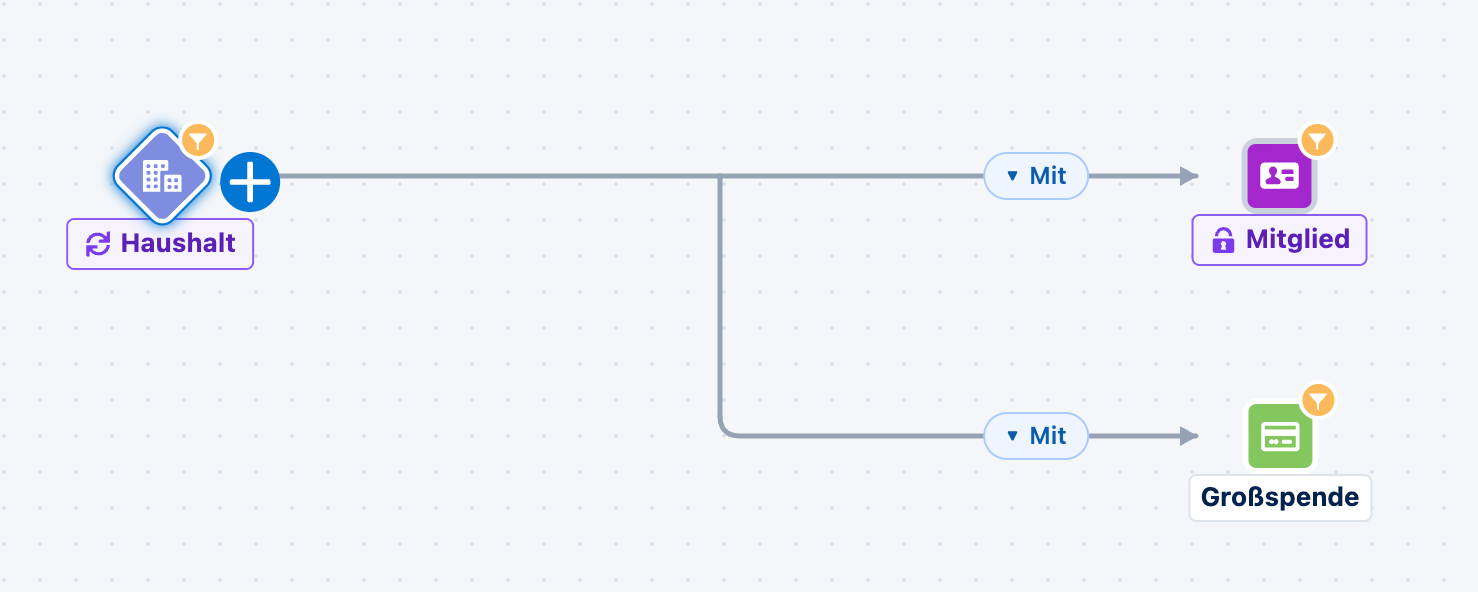
Abschnitt betitelt „Synchronisierte und gesperrte Filter erkennen“Auf der Arbeitsfläche hat ein synchronisierter Filter ein Synchronisierungssymbol neben seinem Namen, ein gesperrter Filter ein Schlosssymbol.
Im Filtereditor:
- Ein synchronisierter Eintrag erscheint als Synchronisiert mit dem Namen des Eintrags und der Schaltfläche Trennen. Seine Bedingungen sind schreibgeschützt. Trennen kopiert die aktuellen Bedingungen des Eintrags als bearbeitbare Bedingungen in Ihren Filter und entfernt die aktive Verbindung.
- Ein gesperrter Eintrag erscheint mit dem Hinweis Diese Filter werden von Ihrem Administrator erzwungen und gelten immer. Sie können ihn weder bearbeiten noch trennen. Nur eine administrierende Person kann ihn freigeben.
- Gilt eine gesperrte Kette, sind ihre verknüpften Objekte hinter einem Chip wie 2 verwaltete Objekte zusammengefasst. Mit Verwaltete Objekte ein-/ausblenden sehen Sie sie.
Ihre eigenen Bedingungen im selben Filter bleiben bearbeitbar. CAB wendet sie zusammen mit den synchronisierten und gesperrten Einträgen an.
Cabby die Bibliothek nutzen lassen
Abschnitt betitelt „Cabby die Bibliothek nutzen lassen“Wenn Sie eine Zielgruppe mit Cabby erstellen, kann Cabby die Bibliothek durchsuchen und einen Eintrag so verwenden, wie er gespeichert ist. Cabby baut die Bedingungen des Eintrags nicht nach.
- Ein fester Eintrag folgt der normalen Prüfung in Cabby: Konfiguration bereit, Vorschau, Anwenden.
- Cabby fragt, bevor er eine synchronisierte Referenz hinzufügt. Wählen Sie unter Vorgeschlagene Filterbibliotheksvorlagen anwenden? die gewünschten Einträge und dann Synchronisieren & anwenden oder Ohne Synchronisierung anwenden.
- Für einen konfigurierbaren Eintrag schlägt Cabby Konfigurieren und kopieren vor und kann Werte aus dem Chat vorausfüllen. Sie prüfen trotzdem jeden Wert im oben beschriebenen Dialog.
- Gesperrte Einträge erscheinen als Automatisch erzwungen: …. Sie brauchen keine Bestätigung.
Cabby macht nie einen Eintrag zum Standard, ändert nie, wie ein Eintrag angewendet wird, und trennt keine Referenz. Siehe Zielgruppen mit Cabby erstellen und aktivieren.