
Verknüpfte Daten anzeigen und Übereinstimmungen erklären
Eine Ergebnisliste in eine erklärbare Arbeitsansicht verwandeln
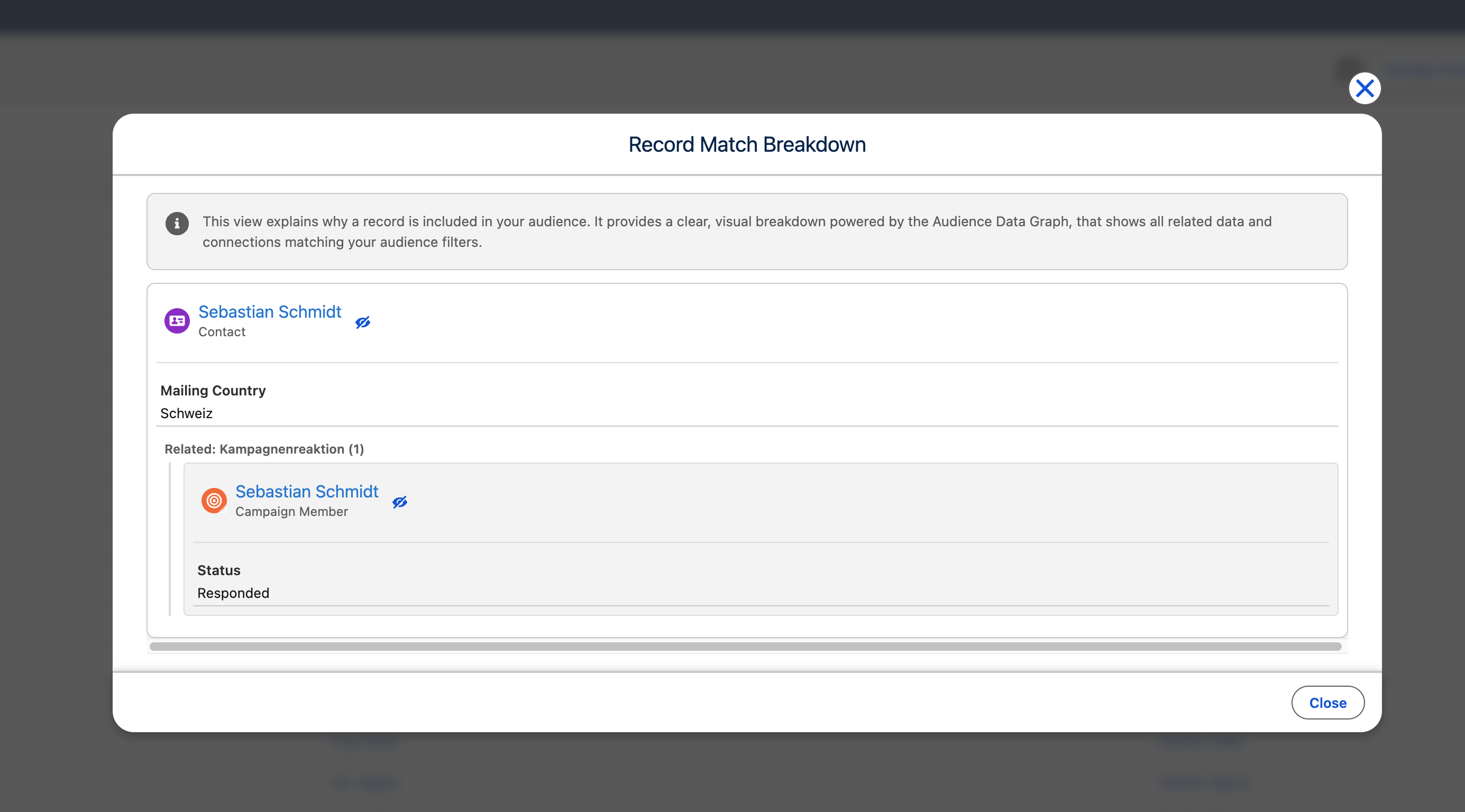
Die Ergebnistabelle kann gewöhnliche Datensatzfelder, übergeordnete Felder, einen ausgewählten Wert aus dem Graphen verknüpfter Datensätze der Zielgruppe und den aktuellen Wert eines von der Zielgruppe berechneten Aggregats anzeigen. Für ein einzelnes Ergebnis können Sie außerdem die Filter-Aufschlüsselung öffnen, um die Datensätze und Bedingungen zu sehen, durch die es sich qualifiziert hat.
Ergebnisspalten auswählen
Abschnitt betitelt „Ergebnisspalten auswählen“- Führen Sie die Zielgruppe aus und öffnen Sie ihre Ergebnisse.
- Öffnen Sie das Menü der Tabelleneinstellungen und wählen Sie Anzuzeigende Felder auswählen.
- Wählen Sie unter Feld hinzufügen eine der verfügbaren Quellen:
- Objektfelder enthält Felder des Ergebnisdatensatzes und übergeordnete Felder bis zu fünf Beziehungsebenen.
- Dateninklusionen enthält verknüpfte Werte, die bereits für diese Zielgruppe konfiguriert wurden.
- Audience Data Graph ermöglicht die Konfiguration eines neuen verknüpften Werts aus einem von der Zielgruppe verwendeten Pfad oder die Aufnahme eines Aggregats, das die Zielgruppe bereits berechnet.
- Ordnen Sie die ausgewählten Spalten neu an oder entfernen Sie sie und wählen Sie anschließend Speichern.
CAB merkt sich die ausgewählten Spalten für diesen initialen Objekttyp im aktuellen Browser. Daher kann dieselbe Auswahl bei einer anderen Zielgruppe erscheinen, die mit diesem Objekt beginnt. Die Präferenz wird weder in der Zielgruppe gespeichert noch in einen anderen Browser übernommen. Namensspalten öffnen den zugrunde liegenden Salesforce-Datensatz.
Dateninklusion konfigurieren
Abschnitt betitelt „Dateninklusion konfigurieren“Eine Dateninklusion reduziert eine Eins-zu-viele-Beziehung auf einen Wert pro Zielgruppenmitglied. Sie können beispielsweise den Betrag der umsatzstärksten Opportunity eines Kontakts anzeigen, ohne für diesen Kontakt eine zweite Zeile hinzuzufügen.
- Wählen Sie unter Audience Data Graph einen Pfad. Das Dialogfeld Dateneinschluss konfigurieren zeigt jedes Objekt des Pfads.
- Wählen Sie bei jedem Schritt …: Finde … aus … die Sortierung unter Sortieren nach und Sortierreihenfolge. CAB verwendet standardmäßig
CreatedDateund Absteigend. - Wählen Sie unter Letzter Schritt: Feld aus … auswählen das Einzuschließendes Feld.
- Wählen Sie Erledigt und speichern Sie anschließend die Spaltenauswahl.
Die Sortierung bei jedem Übergang bestimmt, welcher verknüpfte Datensatz den Pfad fortsetzt. Im letzten Schritt wird festgelegt, welcher Feldwert angezeigt wird. CAB speichert die Definition der Dateninklusion mit der Zielgruppe, damit sie unter Dateninklusionen wiederverwendet werden kann. Die separate Auswahl, dieses Feld als Ergebnistabellenspalte anzuzeigen, bleibt browserlokal. Ausgewählte Inklusionsspalten werden in Exporte aufgenommen.
Spalten aus Dateninklusionen dienen der Anzeige und dem Export und können in der Ergebnistabelle nicht sortiert werden.
Aggregatwert aufnehmen
Abschnitt betitelt „Aggregatwert aufnehmen“Jede Aggregatbedingung auf der Arbeitsfläche, etwa die Summe der Beträge gewonnener Opportunities pro Account, steht auch als Wert zur Verfügung. Unter Audience Data Graph werden Aggregate mit Funktion und Feld aufgeführt, zum Beispiel SUM(Amount), mit dem Berechnungspfad als Beschreibung.
- Wählen Sie das Aggregat unter Audience Data Graph. Das Dialogfeld Dateneinschluss konfigurieren wird geöffnet.
- Wenn der Pfad vom Ergebnisdatensatz zu den aggregierten Datensätzen eine Eins-zu-viele-Beziehung durchläuft, wählen Sie bei jedem Schritt …: Finde … aus … die Sortierung unter Sortieren nach und Sortierreihenfolge. Hat der Account eines Kontakts beispielsweise mehrere Opportunities und summiert das Aggregat die Produkte einer Opportunity, entscheidet die Sortierung, welche Opportunity den Wert liefert. Folgt der Pfad nur Verweisen auf übergeordnete Datensätze, zeigt das Dialogfeld stattdessen Keine Auswahl erforderlich.
- Prüfen Sie die Zusammenfassung. Der Berechnungspfad zeigt jedes Objekt des Pfads mit seinen Bedingungen; die Objekte innerhalb der Aggregationskette tragen alle ihre passenden Datensätze bei, das letzte ist als Beitragende Datensätze markiert. Der Ergebnistyp zeigt den Typ des Werts, seine Währung und seine Dezimalstellen.
- Wählen Sie Erledigt und speichern Sie anschließend die Spaltenauswahl.
Ein Aggregatwert wird bei jeder Anzeige oder Aktivierung der Ergebnisse aus den aktuellen Datensätzen berechnet, mit denselben Bedingungen wie das Aggregat auf der Arbeitsfläche. Bedingungen am Ergebnisobjekt selbst entscheiden nur über die Mitgliedschaft und sind nicht Teil der Berechnung. SUM, AVG, COUNT und COUNT_DISTINCT ergeben Zahlen, SUM und AVG über ein Währungsfeld ergeben einen Betrag in der Unternehmenswährung, und MIN und MAX behalten den Typ ihres Felds, auch bei Datumsfeldern.
Kann ein Aggregat nicht berechnet werden, etwa weil die aggregierten Datensätze nicht mehr zugänglich sind, zeigt die Spalte für die betroffenen Ergebnisse Aggregatwert nicht verfügbar statt einer Null oder eines leeren Werts.
Einzelnes Ergebnis erklären
Abschnitt betitelt „Einzelnes Ergebnis erklären“Öffnen Sie das Zeilenaktionsmenü eines Ergebnisses und wählen Sie Filter-Aufschlüsselung. CAB zeigt den passenden Datensatzgraphen mit relevanten über- und untergeordneten Datensätzen, ihren Feldern und den erfüllten Bedingungen. Verwenden Sie dies, um vor der Aktivierung eine Stichprobe der Ergebnisse zu validieren oder eine unerwartete Übereinstimmung zu untersuchen.