

Installiertes Marketing-Cloud-Paket erstellen
Hinweis
Marketing Cloud einrichten
Dieser Schritt muss im Marketing Cloud Setup konfiguriert werden, nicht im Salesforce Setup oder in den CAB-Einstellungen.
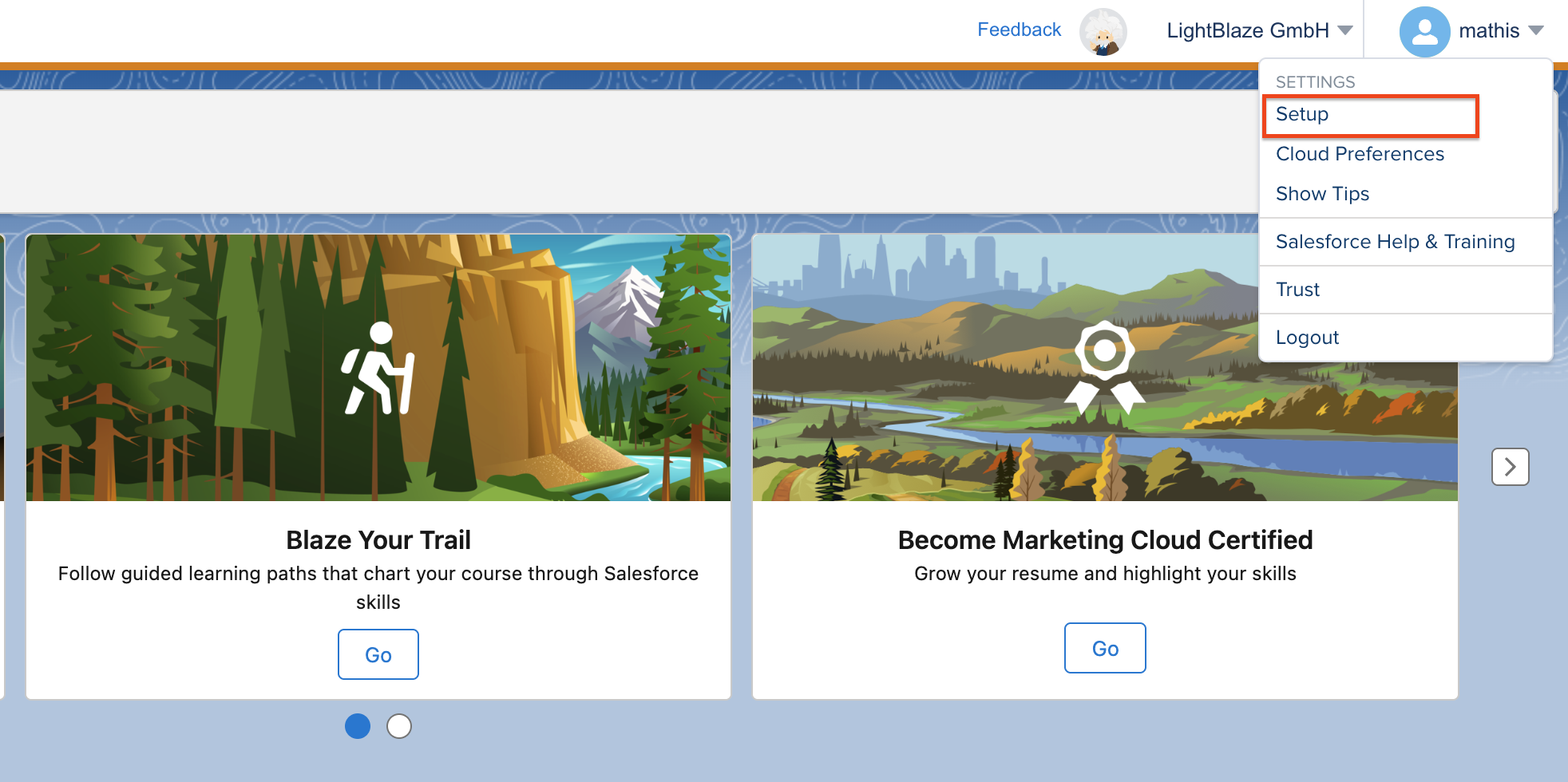
Marketing Cloud Setup öffnen
Abschnitt betitelt „Marketing Cloud Setup öffnen“- Klicken Sie oben rechts auf Ihren Avatar.
- Klicken Sie auf Setup.
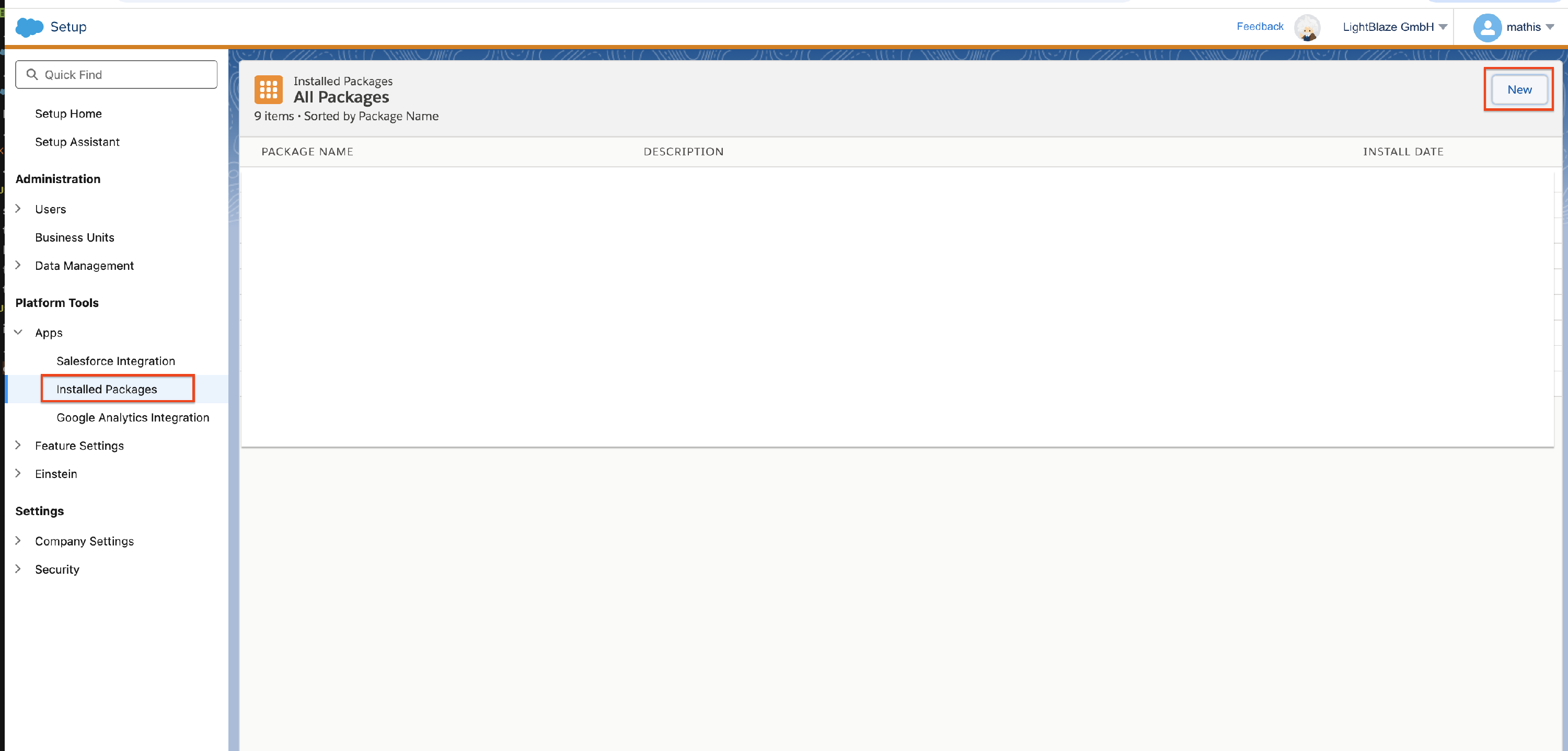
Installierte Pakete öffnen
Abschnitt betitelt „Installierte Pakete öffnen“- Klicken Sie auf Plattformtools > Anwendungen.
- Klicken Sie auf Installierte Pakete.
- Klicken Sie auf Neu.
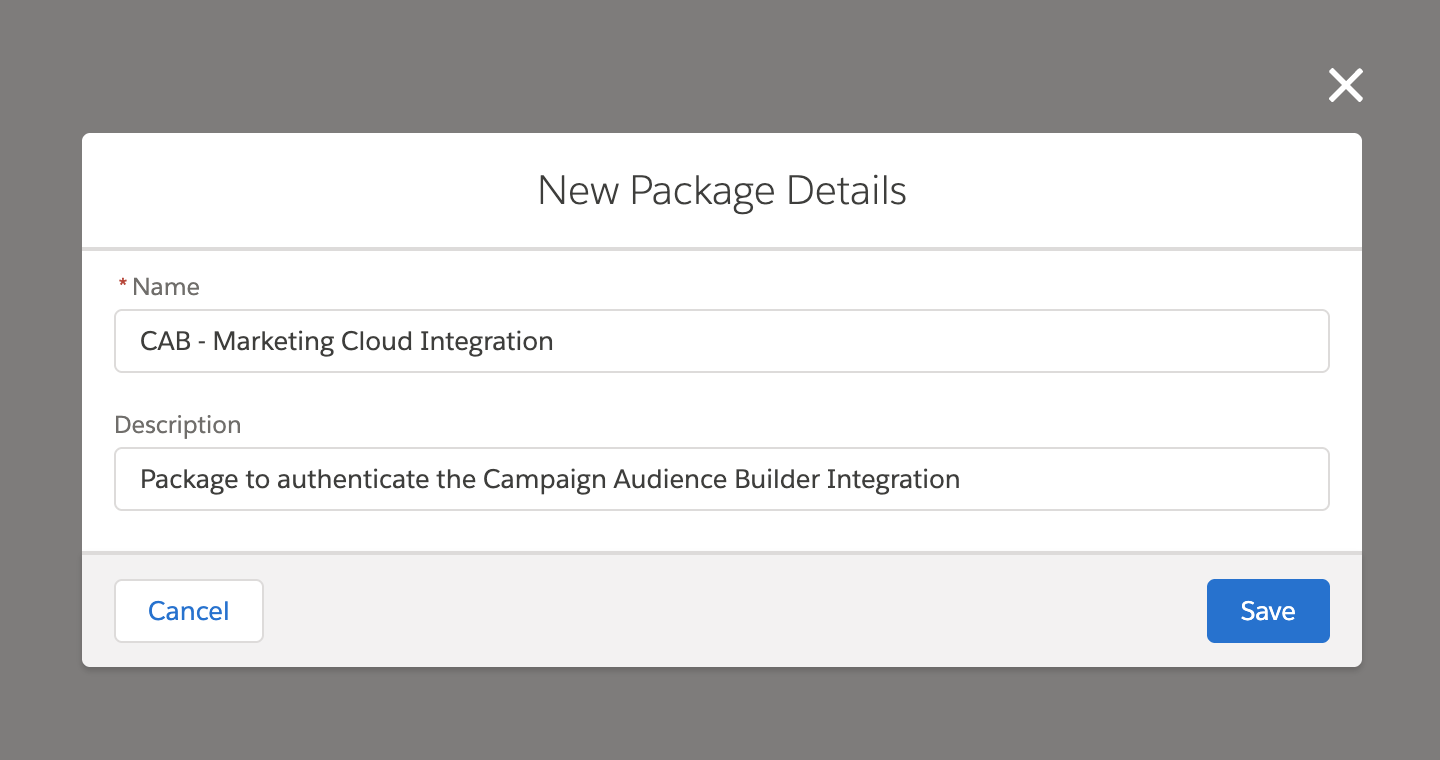
Paketdetails eingeben
Abschnitt betitelt „Paketdetails eingeben“- Geben Sie einen Paketnamen und optional eine Beschreibung ein.
- Sie können diese Vorschläge verwenden:
- Name: CAB - Marketing Cloud Integration
- Beschreibung: Package to authenticate the Campaign Audience Builder Integration
- Klicken Sie auf Speichern.
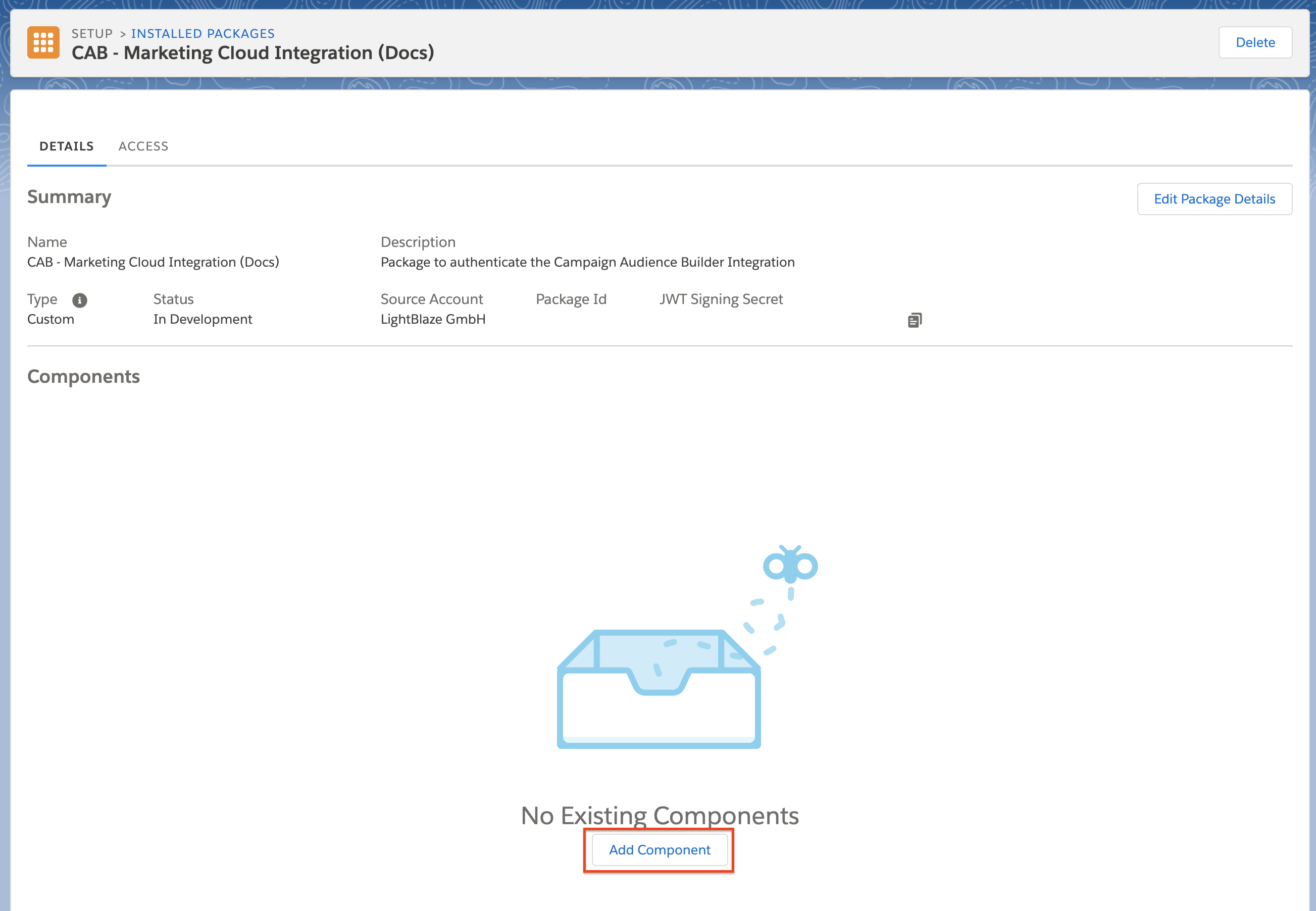
Komponente hinzufügen
-
Klicken Sie auf Komponente hinzufügen.
-
Wählen Sie API-Integration – sollte vorausgewählt sein – und klicken Sie auf Weiter.
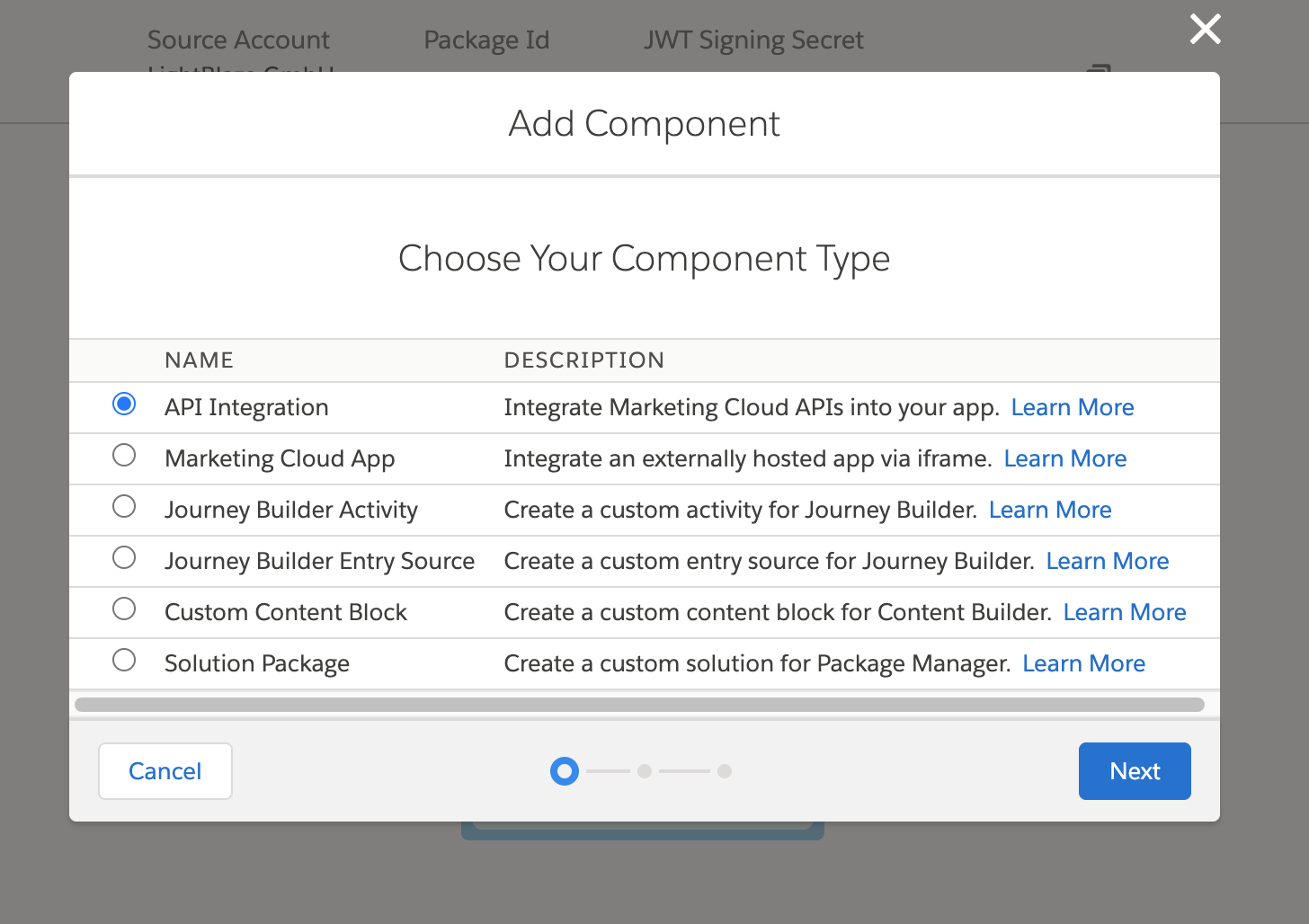
-
Wählen Sie Server-to-Server als Integrationstyp und klicken Sie auf Weiter.
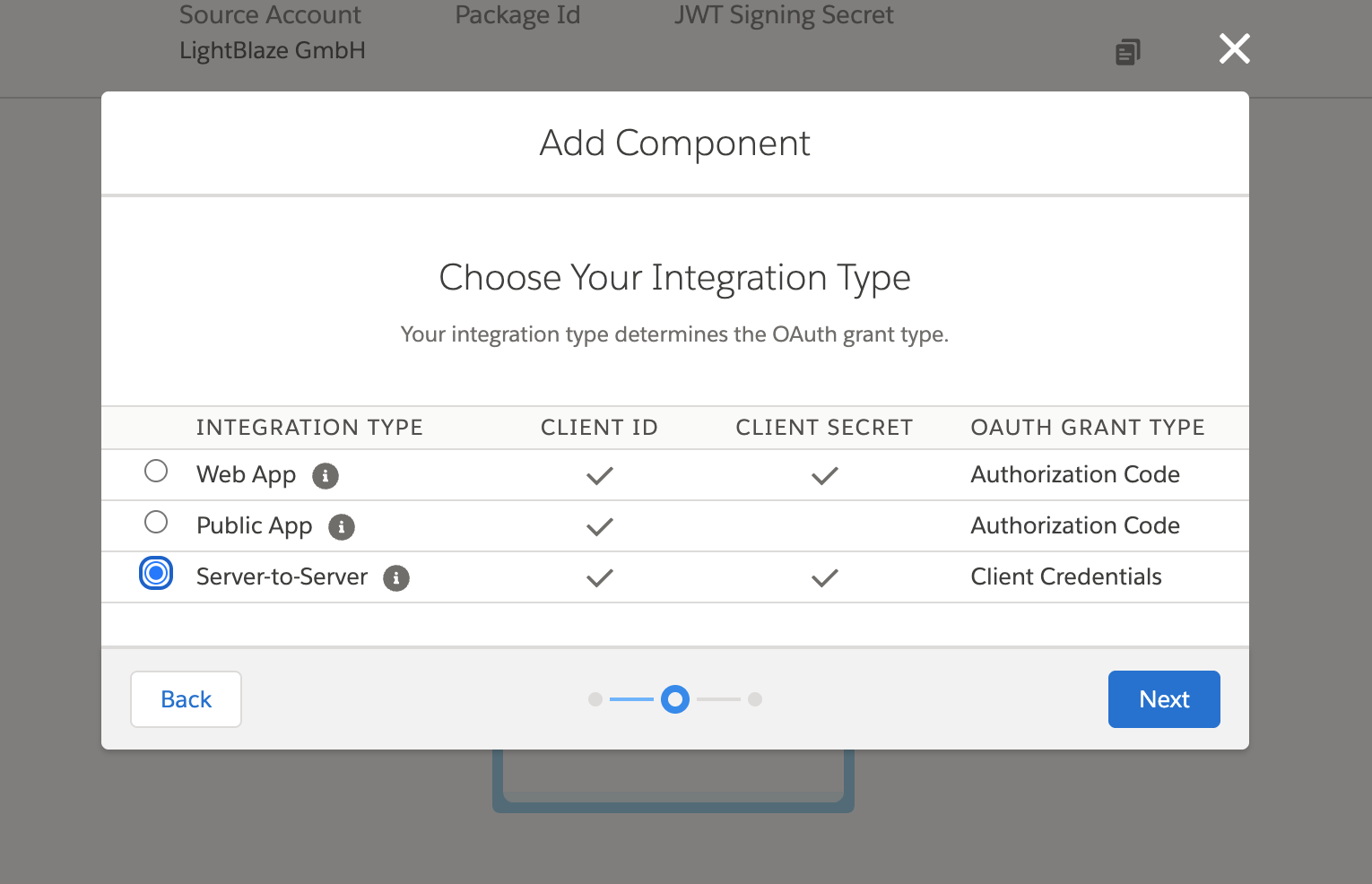
-
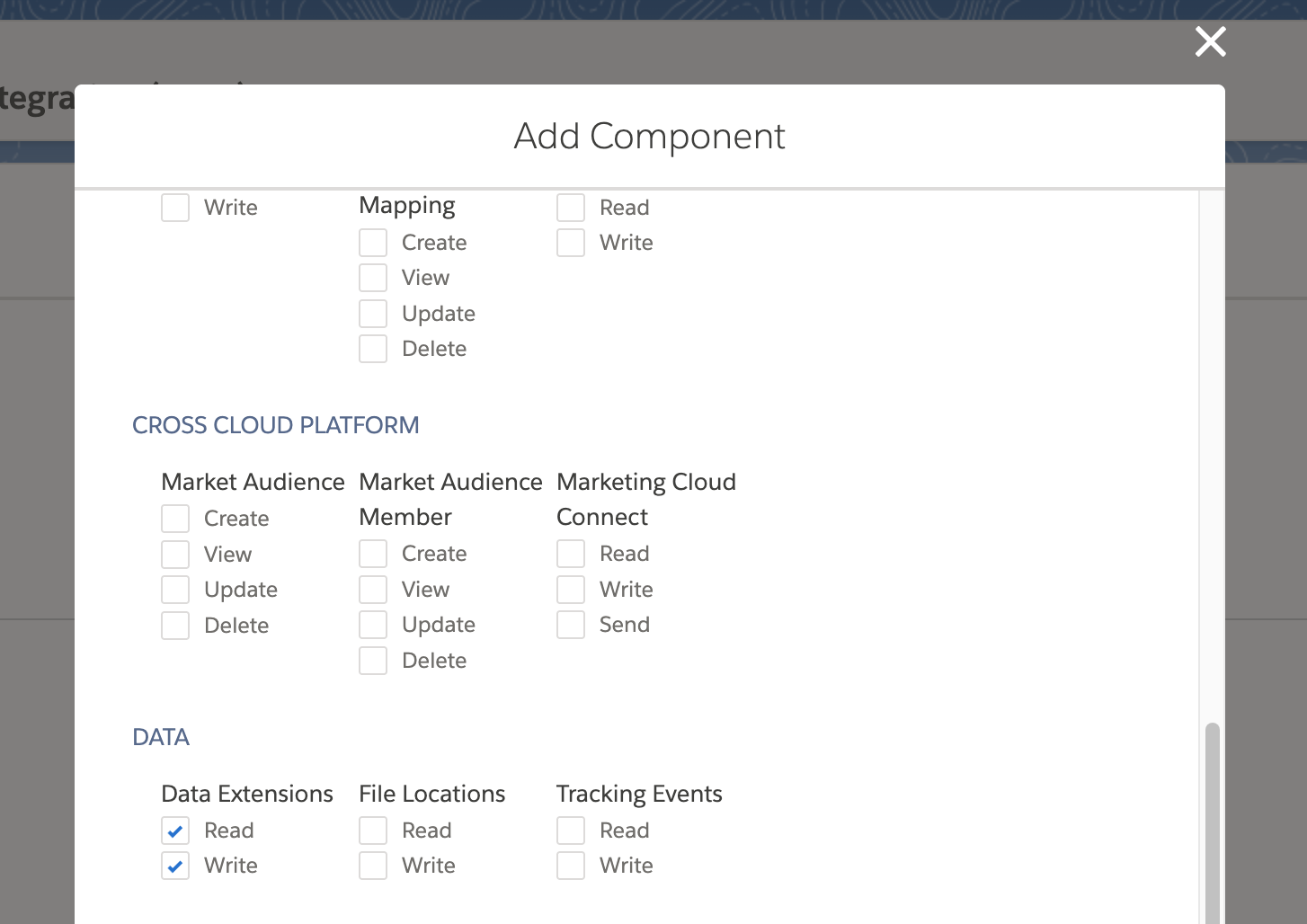
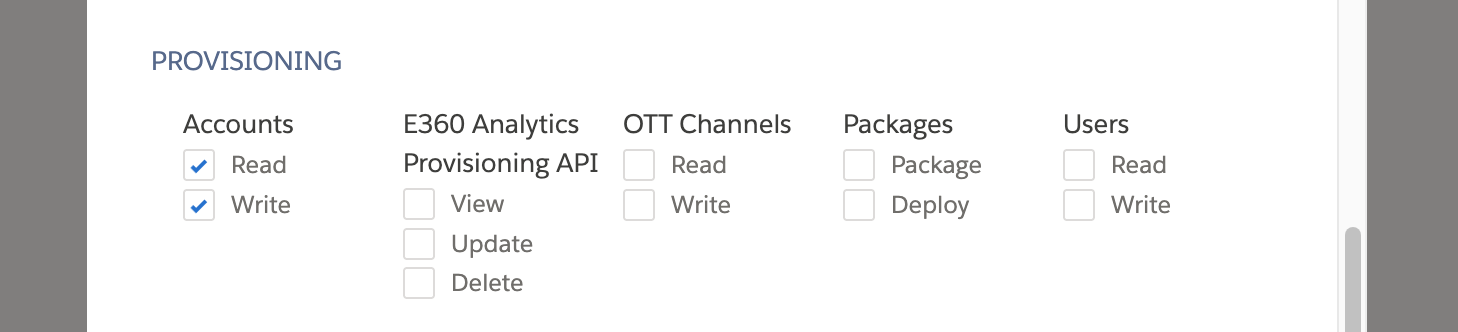
Fügen Sie die folgenden Bereiche hinzu:
-
Data > Data Extensions: Read, Write
-
Provisioning > Accounts: Read, Write
-
-
Klicken Sie auf Speichern, um diesen Schritt abzuschließen.
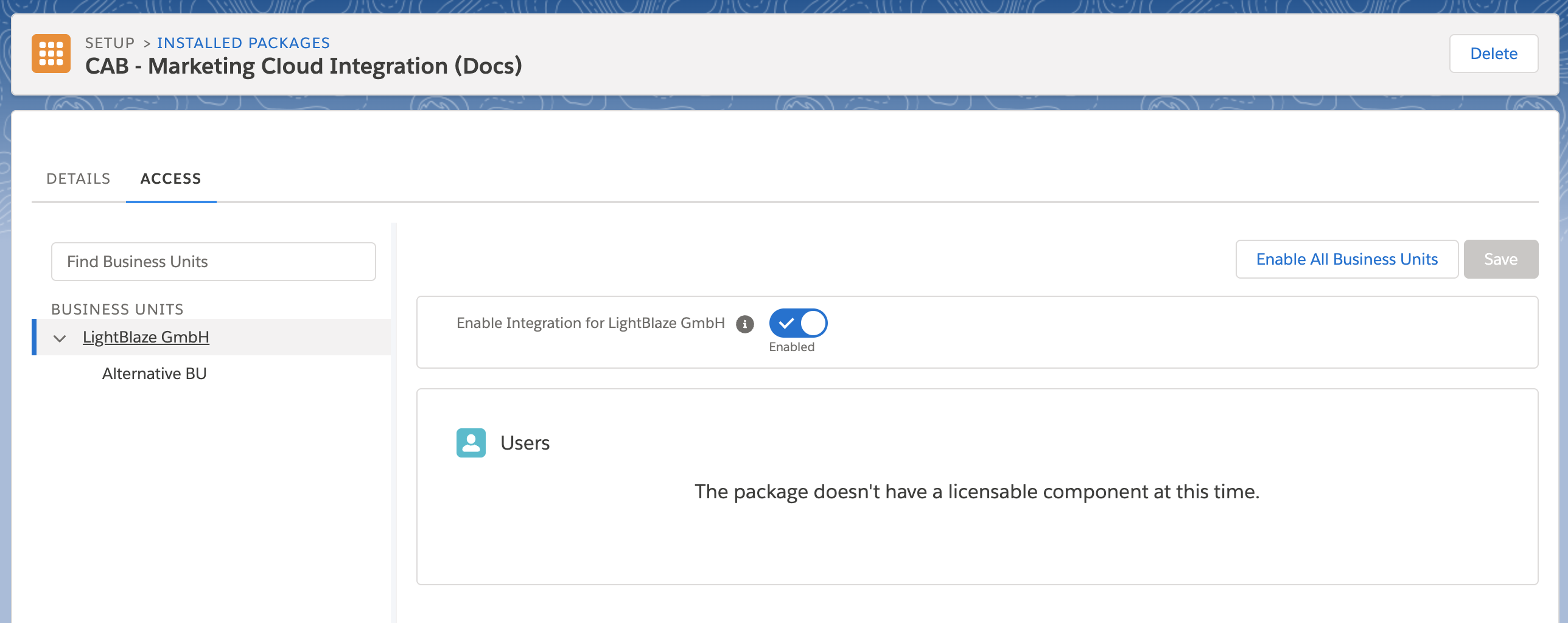
- Standardmäßig ist die Hauptgeschäftseinheit für die CAB-MC-Integration aktiviert.
- Wenn Sie mehrere Geschäftseinheiten verwenden und Zielgruppen in unterschiedliche Geschäftseinheiten integrieren möchten, müssen Sie diese zuerst aktivieren.
- Öffnen Sie dazu die Registerkarte Zugriff.
- Sie können alle Geschäftseinheiten gleichzeitig über Alle Geschäftseinheiten aktivieren (1) freigeben und im Dialogfeld mit Alle aktivieren bestätigen.
- Alternativ aktivieren Sie die Geschäftseinheiten einzeln (2–4):
- Klicken Sie auf den Schalter Integration für „Name der Geschäftseinheit“ aktivieren.
- Bestätigen Sie die Einrichtung mit Speichern.
Integrationswerte
Abschnitt betitelt „Integrationswerte“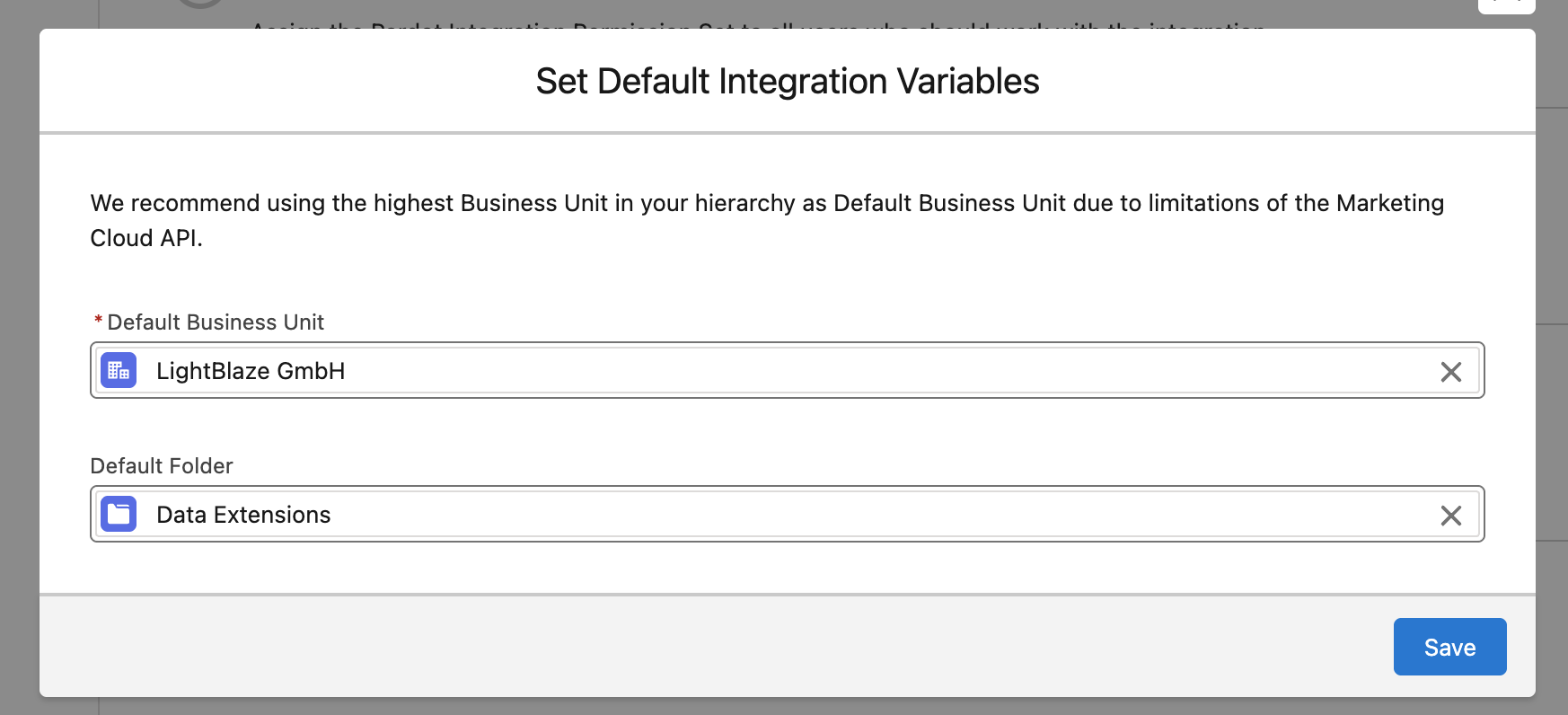
- Damit ist die Einrichtung in Marketing Cloud abgeschlossen.
- Für den nächsten Schritt in Salesforce benötigen Sie Authentifizierungs-Basis-URL, REST-Basis-URL und SOAP-Basis-URL.
- Kopieren Sie diese Werte aus den Details des installierten Pakets.