

Data-Graph-Details zur MC Data Extension hinzufügen
Einführung
Abschnitt betitelt „Einführung“- Marketing-Cloud-Data-Extensions enthalten häufig mehr als reine Kontaktdaten.
- In der CAB-Marketing-Cloud-Integration konnten bisher nur Details des Zielgruppendatensatzes, beispielsweise Kontakt, Account oder Lead, verwendet werden.
- Nun können Sie einer Data Extension zusätzliche verschachtelte Details hinzufügen:
- Greifen Sie von unten nach oben auf übergeordnete Datensätze zu, beispielsweise Kontakt > Account > Inhaber.
- Verwenden Sie außerdem Details aus dem Zielgruppen-Datengraph, beispielsweise Informationen zur Opportunity mit dem höchsten Betrag.
Funktionsweise
Abschnitt betitelt „Funktionsweise“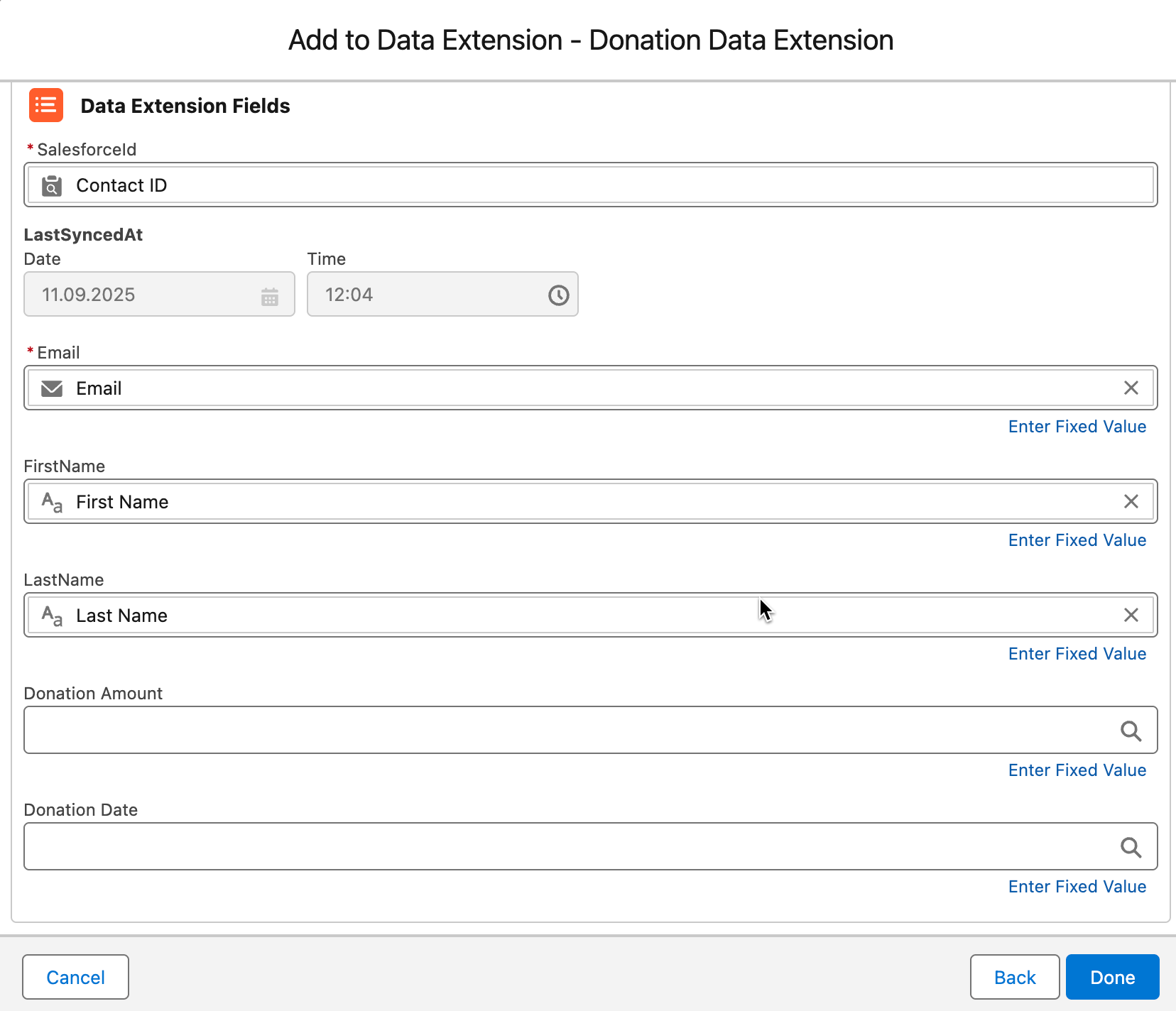
- Klicken Sie in das Feld, das Sie zuordnen möchten, beispielsweise „Spendenbetrag“.
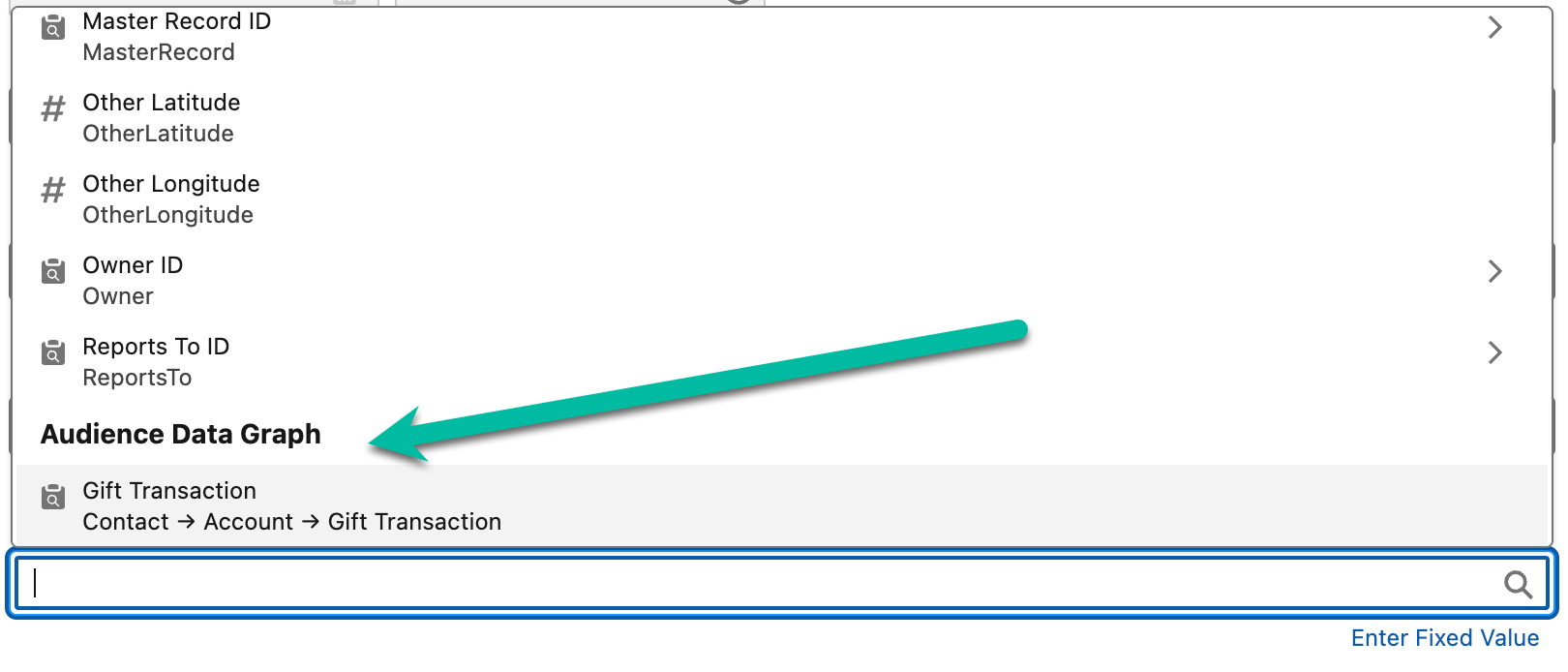
- Am Ende der Feldliste finden Sie den Abschnitt „Zielgruppen-Datengraph“. Dort werden alle relevanten Objekte der Zielgruppe aufgeführt.
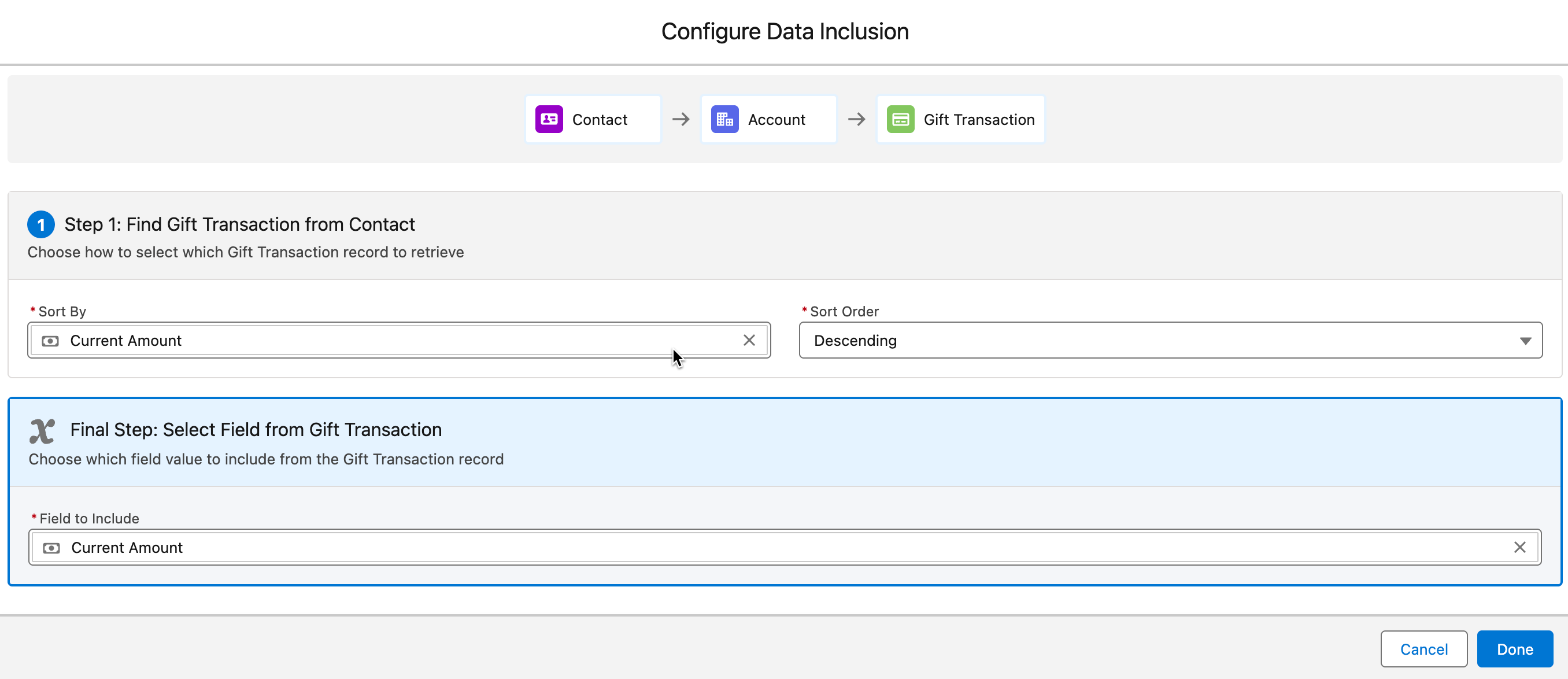
- Wählen Sie ein Sortierfeld, beispielsweise Betrag, und eine Sortierreihenfolge, beispielsweise Absteigend.
- Dadurch werden die relevanten Datensätze auf einen Datensatz reduziert, da die Zuordnung eindimensional bleiben muss.
- Ein Kontakt entspricht einem Datensatz, beispielsweise einer Opportunity oder Spende.
- Wählen Sie im letzten Schritt das Feld aus, das dem Attribut der Data Extension zugeordnet werden soll.
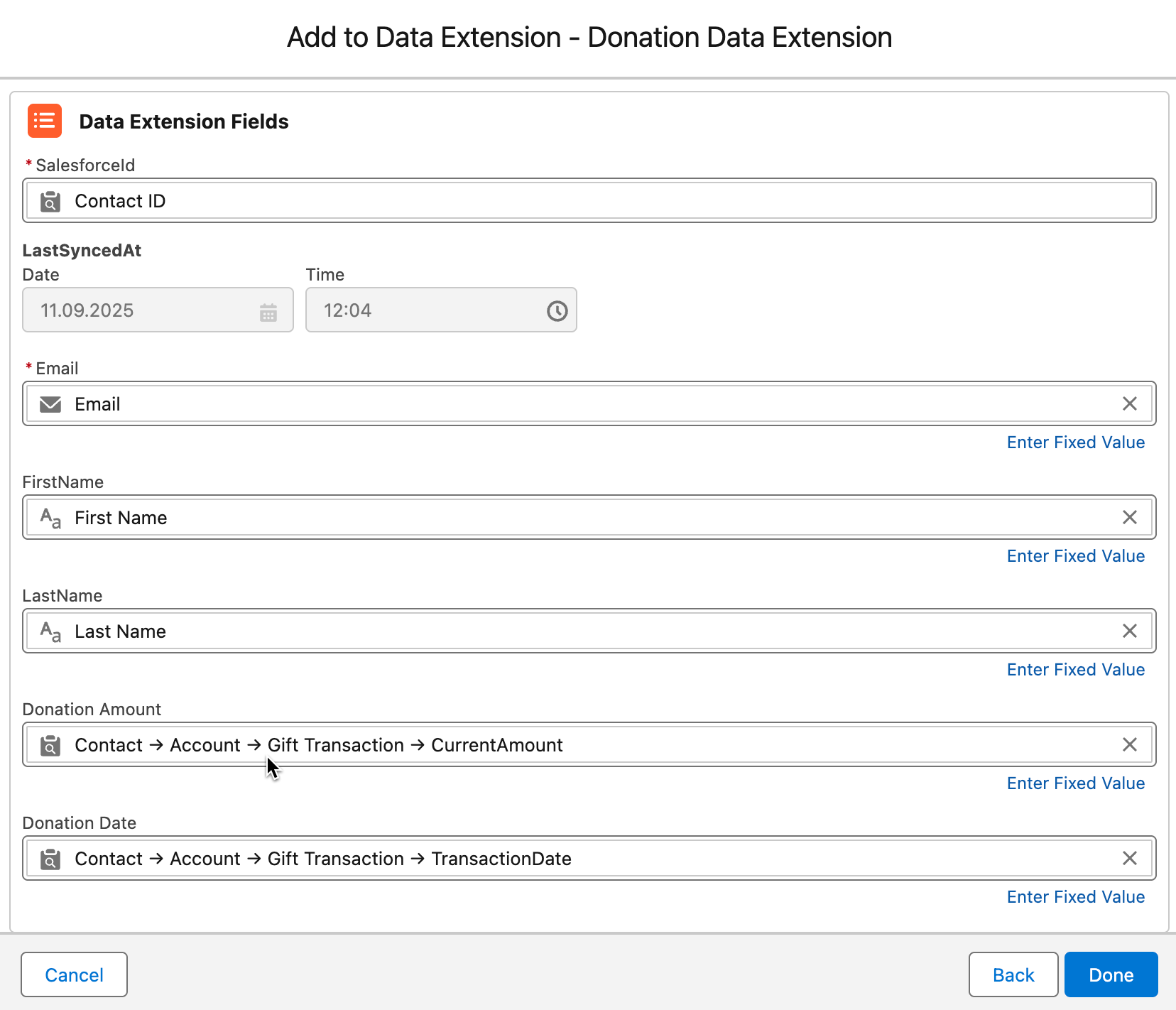
Klicken Sie auf Erledigt, um die Data-Extension-Zuordnung abzuschließen und die Details an Marketing Cloud zu übertragen.
Verfügbare Editionen
Abschnitt betitelt „Verfügbare Editionen“Hinweis
Professional (mit Marketing-Cloud-Integration), Ultimate