

Filter mit der Filterbibliothek wiederverwenden und verwalten
Konsistent erstellen
Speichern Sie bewährte Filter einmal und verwenden Sie sie anschließend als feste oder konfigurierte Kopien, synchronisierte Referenzen oder verbindliche Richtlinien. Bibliothekseinträge können ein einzelnes Objekt, eine Kette verbundener Objekte oder eine aggregierte Qualifikation umfassen, die über verknüpfte Datensätze berechnet wird. Cabby kann passende Einträge finden oder beim Erstellen eines neuen Eintrags helfen.
Zielgruppenerstellung · Cabby · Administratorsteuerung
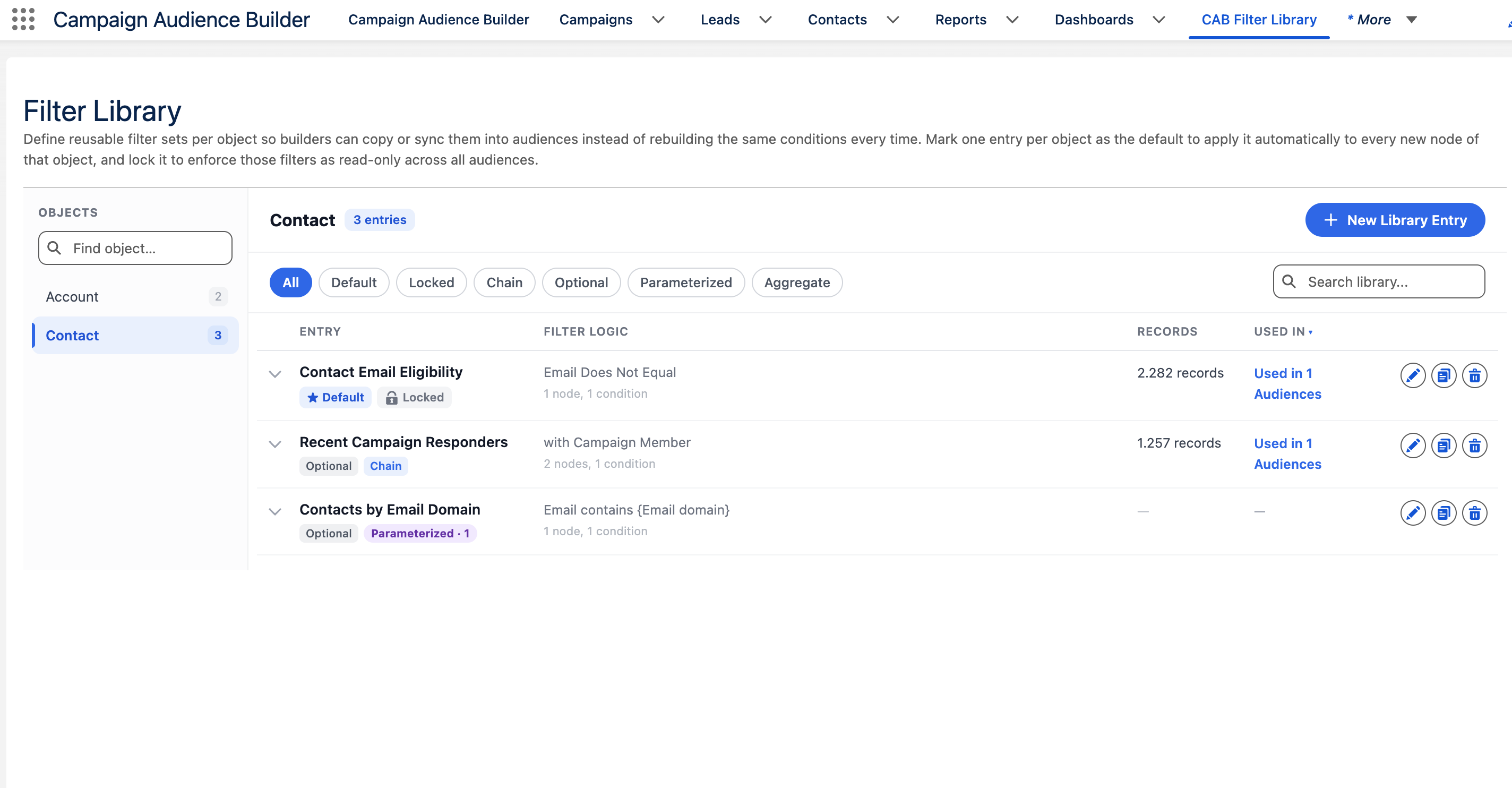
Bibliothekseintrag erstellen
Abschnitt betitelt „Bibliothekseintrag erstellen“- Öffnen Sie die Registerkarte CAB-Filterbibliothek und wählen Sie Neuer Bibliothekseintrag.
- Geben Sie unter Details den Name und die Beschreibung ein und wählen Sie anschließend das Objekt.
- Wählen Sie unter Filter & Optionen entweder Einzelnes Objekt oder Verbundene Objekte (Kette). Verwenden Sie bei Ketten Verknüpftes Objekt hinzufügen und Verknüpfte Objekte kombinieren.
- Fügen Sie die benötigten gewöhnlichen Bedingungen hinzu. Das Ausgangsobjekt kann ungefiltert bleiben, wenn der Aggregatpfad selbst eine vollständige Qualifikation definiert. Um eine aggregierte Qualifikation vom Stammobjekt oder einem anderen geeigneten gewöhnlichen Objekt aus hinzuzufügen, wählen Sie Aggregatsfilter erstellen. Wählen Sie unter Aggregierungsebene festlegen eine oder mehrere Ebenen verknüpfter Objekte, ergänzen Sie Quellbedingungen auf beliebigen Ebenen und schließen Sie den Pfad mit genau einem Berechnungsvergleich über Aggregat-Funktion, gegebenenfalls Feld, Operator und Wert ab.
- Um den vollständigen Wert einer gewöhnlichen Bedingung oder eines Aggregatvergleichs konfigurierbar zu machen, wählen Sie Als Parameter festlegen, geben eine Parameterbezeichnung und bei Bedarf Anweisungen (optional) ein und wählen anschließend Parameter speichern.
- Mit Kompatiblen Parameter verwenden verwenden Sie denselben Wert in einer weiteren kompatiblen gewöhnlichen Bedingung oder einem Aggregatvergleich erneut – auch auf einem anderen Knoten der Kette. Über Parameter bearbeiten ändern Sie Bezeichnung oder Anweisungen an allen Verwendungsstellen; über Durch festen Wert ersetzen machen Sie eine einzelne Verwendung wieder zu einem normalen Wert. Parameter (N) zeigt alle Parameter, ihre Verwendungsanzahl und ihre Position im Eintrag.
- Speichern Sie den Eintrag. Feste Einträge behalten die aktuelle Anzahl übereinstimmender Datensätze. Bei einem Aggregatmodul zählt CAB den vollständigen Beziehungspfad, die Quellbedingungen und die Berechnung statt einer flachen Objektanzahl. Während der Bearbeitung zeigt ein parametrisierter Eintrag Die Datensatzanzahl ist erst verfügbar, wenn Parameterwerte angegeben wurden. In der gespeicherten Tabellenzeile wird keine Anzahl angezeigt. CAB berechnet weder in der Bibliothek noch in der Ansicht Konfigurieren und kopieren eine modulspezifische Anzahl. Die normale Bibliotheksanzahl kehrt zurück, sobald der letzte Parameter durch einen vollständigen festen Wert ersetzt wurde. Nach dem Hinzufügen einer konfigurierten Kopie zur Zielgruppe gilt das normale Verhalten für Zielgruppenanzahlen.
Aggregatzeilen erhalten das Badge Aggregat und sind über die Facette Aggregat auffindbar. Parametrisierte Zeilen behalten gegebenenfalls ihre Badges Optional und Kette und erhalten zusätzlich Parametrisiert · N; über die Facette Parametrisiert lassen sie sich finden. Die Suche berücksichtigt die Eintragsbeschreibung, Aggregatfunktion und -feld, Quellobjekte sowie Parameterbezeichnungen und -anweisungen. Pfade und erweiterte Vorschauen unterscheiden Aggregationsebenen, zeigen deren Quellbedingungen und fassen die Berechnung als COUNT(*) oder FUNCTION(field) zusammen.
Eintrag beim Erstellen anwenden
Abschnitt betitelt „Eintrag beim Erstellen anwenden“Öffnen Sie im Filtereditor einer Zielgruppe Vorhandene Filter kopieren. Die verfügbare Aktion hängt vom Eintrag ab:
| Auswahl | Ergebnis |
|---|---|
| Kopieren | Ein fester Eintrag – einschließlich eines festen Aggregatmoduls – wird in die Zielgruppe kopiert und kann unabhängig bearbeitet werden. |
| Konfigurieren und kopieren | Ein parametrisiertes Modul, auch mit Aggregatoperanden, öffnet eine zweite Ansicht im selben Fenster. Geben Sie alle erforderlichen Werte an und wählen Sie In Zielgruppe kopieren. CAB fügt bearbeitbare Filter oder den vollständigen Beziehungspfad und die Aggregatberechnung ohne aktive Verbindung zur Filterbibliothek hinzu. |
| Synchronisieren | Ein fester Eintrag behält eine aktive Referenz. Änderungen an der Bibliothek werden weitergegeben, bis ein Ersteller Trennen wählt. |
Feste Aggregatkarten bieten entsprechend der Eintragsrichtlinie Kopieren und Synchronisieren an. Parametrisierte Karten zeigen N Werte erforderlich und bieten ausschließlich Konfigurieren und kopieren. Zurück behält Werte, die während der aktuellen Sitzung eingegeben wurden. Abbrechen schließt den Ablauf, ohne die Zielgruppe zu verändern. Wenn sich das Modul während der Bearbeitung geändert hat, wählen Sie Modul neu laden und prüfen Sie die aktuellen Parameter.
Sie können einen Zielgruppenfilter auch aus seinem Editor über In Bibliothek speichern übernehmen und anschließend Nur dieser Knoten oder Dieser Knoten und alles darunter wählen. Um eine aggregierte Qualifikation zu übernehmen, beginnen Sie beim gewöhnlichen Objekt, an dem ihr Aggregatpfad beginnt, und beziehen alles darunter ein.
Cabby mit der Bibliothek verwenden
Abschnitt betitelt „Cabby mit der Bibliothek verwenden“Während eines Zielgruppen-Chats kann Cabby die Bibliothek durchsuchen und ein vorhandenes Modul verwenden, ohne dessen Bedingungen, Beziehungspfad oder Aggregatberechnung neu aufzubauen. Eine feste Kopieren-Aktion folgt dem normalen Ablauf Konfiguration bereit, Vorschau und Anwenden. Eine neue synchronisierte Referenz bleibt ausdrücklich sichtbar: Cabby zeigt Vorgeschlagene Filterbibliotheksvorlagen anwenden?; aktivieren oder deaktivieren Sie die vorgeschlagenen Vorlagenchips und wählen Sie anschließend Synchronisieren & anwenden oder Ohne Synchronisierung anwenden. Gesperrte Richtlinien erscheinen als Automatisch erzwungen: … und benötigen keine Bestätigung.
Findet Cabby ein parametrisiertes Modul – einschließlich eines parametrisierten Aggregatmoduls –, schlägt Cabby einmalig Konfigurieren und kopieren statt einer synchronisierten Referenz vor. Von Ihnen ausdrücklich genannte Werte können vorausgefüllt werden. CAB öffnet dennoch die native Konfigurationsansicht, damit Sie alle erforderlichen Werte vor dem Kopieren prüfen können. Ein Abbruch überspringt dieses Modul, ohne es anzuwenden. Cabby baut die Bedingungen, den Beziehungspfad oder die Aggregatberechnung des Moduls nie neu auf. Cabby macht einen Eintrag außerdem nie zum Standard, ändert seine Festlegung nicht und trennt keine vorhandene Referenz.
Um Cabby einen Eintrag erstellen zu lassen, öffnen Sie einen neuen oder vorhandenen Eintrag, gehen zu Filter & Optionen und wählen die sichtbare Schaltfläche Agent. Die Seitenleiste trägt den Titel Cabby; geben Sie unter Beschreibe den gewünschten Filter… eine Anforderung ein. Cabby kann einen Aggregatbeziehungspfad mit Quellbedingungen entwerfen, einen gewöhnlichen oder aggregierten Wert konfigurierbar machen oder einen kompatiblen Parameter im gesamten Eintrag wiederverwenden. Änderungen werden mit Rückgängig und Wiederholen auf den Entwurf angewandt, aber erst beim Speichern des Eintrags dauerhaft übernommen.
Erwartetes Verhalten
Abschnitt betitelt „Erwartetes Verhalten“- Mehrere Bibliotheksreferenzen auf einem Knoten werden mit AND verknüpft.
- Verwaltete Zweige verbundener Objekte sind zunächst hinter dem Chip N verwaltete Objekte eingeklappt; mit Verwaltete Objekte ein-/ausblenden können Sie sie prüfen.
- Cabby bewahrt gesperrte Filter und fragt nach, bevor eine synchronisierte Referenz hinzugefügt wird.
- Eine konfigurierte Kopie ist unabhängig. Änderungen oder das Löschen des Quellmoduls wirken sich nicht auf eine bestehende Zielgruppenkopie aus.
- Parametereingaben verwenden dieselben typisierten Steuerelemente wie gewöhnliche Bedingungen: Text, E-Mail, Telefon, URL und Textbereich; Ganzzahl, Dezimalzahl, Währung, Prozent und Boolesche Werte; Datum, Datum/Uhrzeit, Uhrzeit, relative Datumsangaben und Zahlen- oder Datumsbereiche; Auswahlliste und Mehrfachauswahlliste; Lookup und ID, einschließlich mehrerer Datensätze, wenn der normale Editor dies unterstützt; sowie vollständige Standort-, Radius- und Einheitswerte. Siehe Den passenden Filteroperator wählen.
- Beim Ändern des Eintragsobjekts oder Kopieren eines anderen Filters fragt CAB nach, bevor Bedingungen, Kette und Parameterdefinitionen ersetzt werden. Abbrechen erhält das vorhandene Modul.
- Eine aggregierte Qualifikation folgt einem linearen Pfad verknüpfter Objekte, kann Datensätze mit gewöhnlichen Quellbedingungen auf jeder Ebene eingrenzen und endet mit genau einem Berechnungsvergleich.
Bereits verwendete Einträge verwalten
Abschnitt betitelt „Bereits verwendete Einträge verwalten“Die Spalte Verwendet in unterscheidet Noch nicht verwendet von Verwendet in … Zielgruppen. Wählen Sie den Verwendungslink, um Zielgruppen verwenden … zu öffnen, den Status Gesperrt oder Synchronisiert jeder Referenz zu sehen und die Zielgruppe zu öffnen.
- Mit Bibliothekseintrag duplizieren erstellen Sie einen neuen Eintrag auf Basis einer vorhandenen Definition. Der Name des Duplikats erhält einen Kopiezusatz; die Standard- oder Governance-Festlegung des Originals wird nicht übernommen.
- Vor einer Bearbeitung zeigt CAB an, wie viele Zielgruppenknoten gesperrt oder synchronisiert sind. Das Speichern verändert die künftigen Ergebnisse dieser Zielgruppen.
- Alle synchronisierten Audiences trennen kopiert die aktuellen Bedingungen des Eintrags als bearbeitbare Bedingungen in alle synchronisierten Zielgruppen und entfernt anschließend die aktiven Referenzen. Gesperrte Referenzen werden durch diese Aktion nicht getrennt.
- Das Löschen eines Eintrags erfordert eine Bestätigung und ist blockiert, solange gesperrte oder synchronisierte Referenzen vorhanden sind. Geben Sie zunächst die gesperrte Richtlinie frei und trennen Sie die synchronisierten Zielgruppen; prüfen Sie vor dem Löschen anschließend erneut Verwendet in.