

Große Mitgliederänderungen vor der Ausführung von Aktionen prüfen
Aktivierung kontrollieren
Eine geplante Ausführung kann jetzt einen Genehmiger benachrichtigen oder alle geplanten Aktionen pausieren, wenn die gesamte Veränderung – hinzugekommene plus ausgeschiedene Mitglieder – die Schwellenwerte des Zeitplans überschreitet.
Geplante Ausführungen · Entscheidungen in der Anwendung · Organisationsstandards und Sperre
Zeitplan konfigurieren
Abschnitt betitelt „Zeitplan konfigurieren“- Öffnen Sie im Planungsassistenten Änderungsgenehmigung und aktivieren Sie Änderungsgenehmigung aktivieren.
- Wählen Sie unter Bei Überschreitung des Schwellenwerts entweder Nur benachrichtigen – Genehmiger wird informiert, geplante Aktionen laufen weiter oder Genehmigung erforderlich – geplante Aktionen werden angehalten, bis ein Genehmiger entscheidet.
- Legen Sie Änderungsschwelle (% der vorherigen Größe) und Mindeständerung (Mitglieder) fest. Beide konfigurierten Schwellenwerte müssen erreicht sein.
- Wählen Sie unter Wer genehmigt zwischen Bestimmter Benutzer, Zielgruppen-Besitzer und Planender Benutzer.
- Aktivieren Sie optional Automatisch ablehnen, wenn keine Entscheidung erfolgt und legen Sie anschließend Nach (Stunden) fest. Eine abgelaufene Genehmigung wird immer abgelehnt – CAB gibt Aktionen nie ohne Entscheidung frei.
Entscheidung treffen
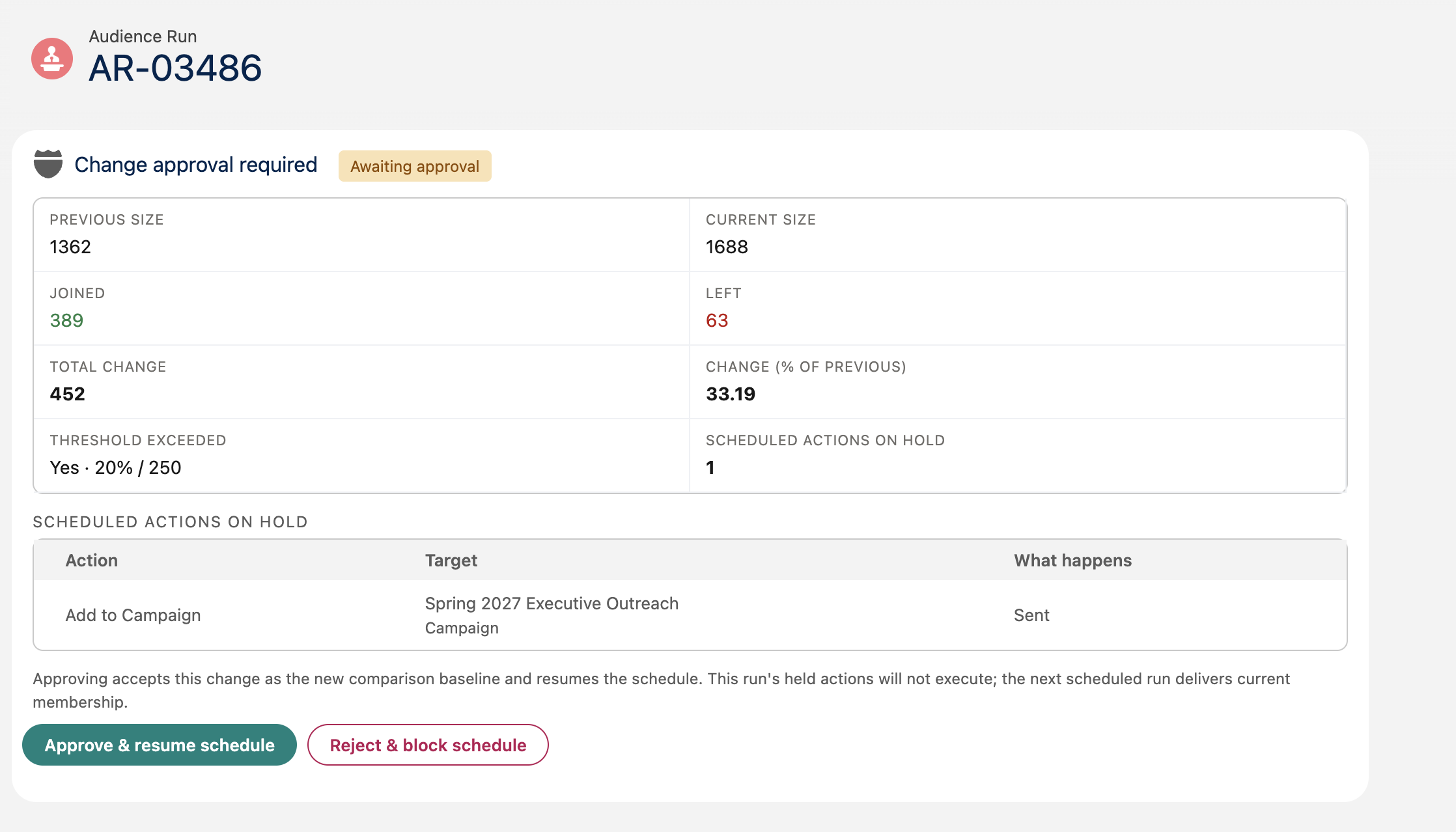
Abschnitt betitelt „Entscheidung treffen“Eine zurückgehaltene Ausführung wird mit Änderungsgenehmigung erforderlich und dem Status Genehmigung ausstehend angezeigt. Prüfen Sie vorherige und aktuelle Größe, hinzugekommene und ausgeschiedene Mitglieder, die Gesamtveränderung und zurückgehaltene Aktionen. Mit Hinzugekommene Mitglieder anzeigen und Ausgeschiedene Mitglieder anzeigen können Sie die Details prüfen.
Wählen Sie Genehmigen & Zeitplan fortsetzen, um die Änderung anzunehmen und den Zeitplan fortzusetzen. Alternativ wählen Sie Ablehnen & Zeitplan blockieren und geben optional einen Grund (optional) ein. Über die Benachrichtigungskarte oder den Link Entscheidung öffnen im Ausführungsverlauf können Sie zur Entscheidung zurückkehren.
Bei einer Genehmigung wird die geprüfte Änderung als neue Vergleichsbasis akzeptiert und der Zeitplan fortgesetzt. Die Aktionen der zurückgehaltenen Ausführung werden nie ausgeführt. Erst die nächste geplante Ausführung liefert die aktuelle Mitgliedschaft, verglichen mit der gerade akzeptierten Änderung. Bei einem einmaligen Zeitplan wird dieser erneut aktiviert, damit die Zielgruppe weiterhin geliefert wird. Für die erneut aktivierte Ausführung gilt dieselbe Schutzprüfung; eine weitere unerwartete Änderung pausiert sie erneut.
Bei einer Ablehnung wird die zurückgehaltene Ausführung verworfen und die geplante Ausführung der Zielgruppe blockiert, bis ein berechtigter Benutzer sie fortsetzt (siehe unten). Die Vergleichsbasis wird nicht fortgeschrieben. Eine nicht behobene Ursache löst die Schutzprüfung daher nach dem Fortsetzen bei der nächsten Ausführung erneut aus. Ein konfigurierter Ablauf führt zur gleichen Blockierung.
Während eine Ausführung wartet
Abschnitt betitelt „Während eine Ausführung wartet“- Ihre geplanten Aktionen werden nicht ausgeführt – auch später nicht. Die Genehmigung wirkt nur auf künftige Ausführungen.
- Spätere geplante Ausführungen derselben Zielgruppenversion werden bis zur Entscheidung pausiert.
- Der Mitgliedschaftssnapshot wird zur Prüfung und als Vergleichsbasis aufbewahrt.
- Nach einer Genehmigung wird der Zeitplan fortgesetzt. Nach einer Ablehnung muss ein berechtigter Benutzer die Blockierung aufheben. Ein konfigurierter Ablauf lehnt automatisch ab.
Nach einer Ablehnung fortsetzen
Abschnitt betitelt „Nach einer Ablehnung fortsetzen“Nach einer Ablehnung ersetzt CAB das normale Zeitplansymbol in der Zielgruppentabelle sowie in den Aktionsleisten der Arbeitsfläche und Ergebnisse durch ein Warnsymbol. Bei einer geplanten Sequenz erscheint die Warnung zusätzlich in der Sequenzkopfzeile.
Der Zeitplan bleibt konfiguriert: CAB pausiert seine Ausführung, statt ihn zu entfernen.
Der zugewiesene Genehmiger oder ein CAB-Administrator kann einen der folgenden Wiederherstellungswege verwenden:
- Die Warnaktion Geplante Zielgruppe fortsetzen wählen.
- Zeitplan verwalten öffnen und anschließend in der Warnung zum blockierten Zeitplan Geplante Zielgruppe fortsetzen wählen.
Prüfen Sie Geplante Zielgruppe fortsetzen? und bestätigen Sie.
Andere Benutzer sehen den blockierten Status am Zeitplansymbol und unter Zeitplan verwalten, können den Zeitplan jedoch auf keinem der beiden Wege fortsetzen.
Beim Fortsetzen wird die abgelehnte Ausführung weder genehmigt noch wiederholt. Ihre verbleibenden Aktionen bleiben verworfen; die nächste fällige Ausführung berechnet die Zielgruppe aus aktuellen Daten neu. Der nächste Mitgliedschaftsvergleich verwendet die letzte akzeptierte geplante Generation und nicht die abgelehnte Generation. CAB kann deshalb erneut eine Genehmigung verlangen, wenn die Auffälligkeit weiterhin besteht.