

1
Anmeldeinformationen für die Marketing Cloud-Integration eingeben
Geben Sie die Anmeldeinformationen für die Integration der Marketing Cloud App ein, die für die Integration mit Campaign Audience Builder verwendet werden soll.
Nach diesen Schritten können die Benutzer, die Sie auswählen, Zielgruppen zu Data Extensions in Marketing Cloud hinzufügen.
Bevor Sie beginnen
Wählen Sie in Marketing Cloud Ihren Avatar → Setup, dann Plattformtools → Anwendungen → Installierte Pakete → Neu.
Geben Sie einen Namen ein, etwa „CAB - Marketing Cloud Integration“, und wählen Sie Speichern.
Wählen Sie Komponente hinzufügen, behalten Sie API-Integration und wählen Sie Server-to-Server.
Vergeben Sie die Bereiche Data Extensions (Lesen, Schreiben) unter Daten und Konten (Lesen, Schreiben) unter Bereitstellung und wählen Sie Speichern.
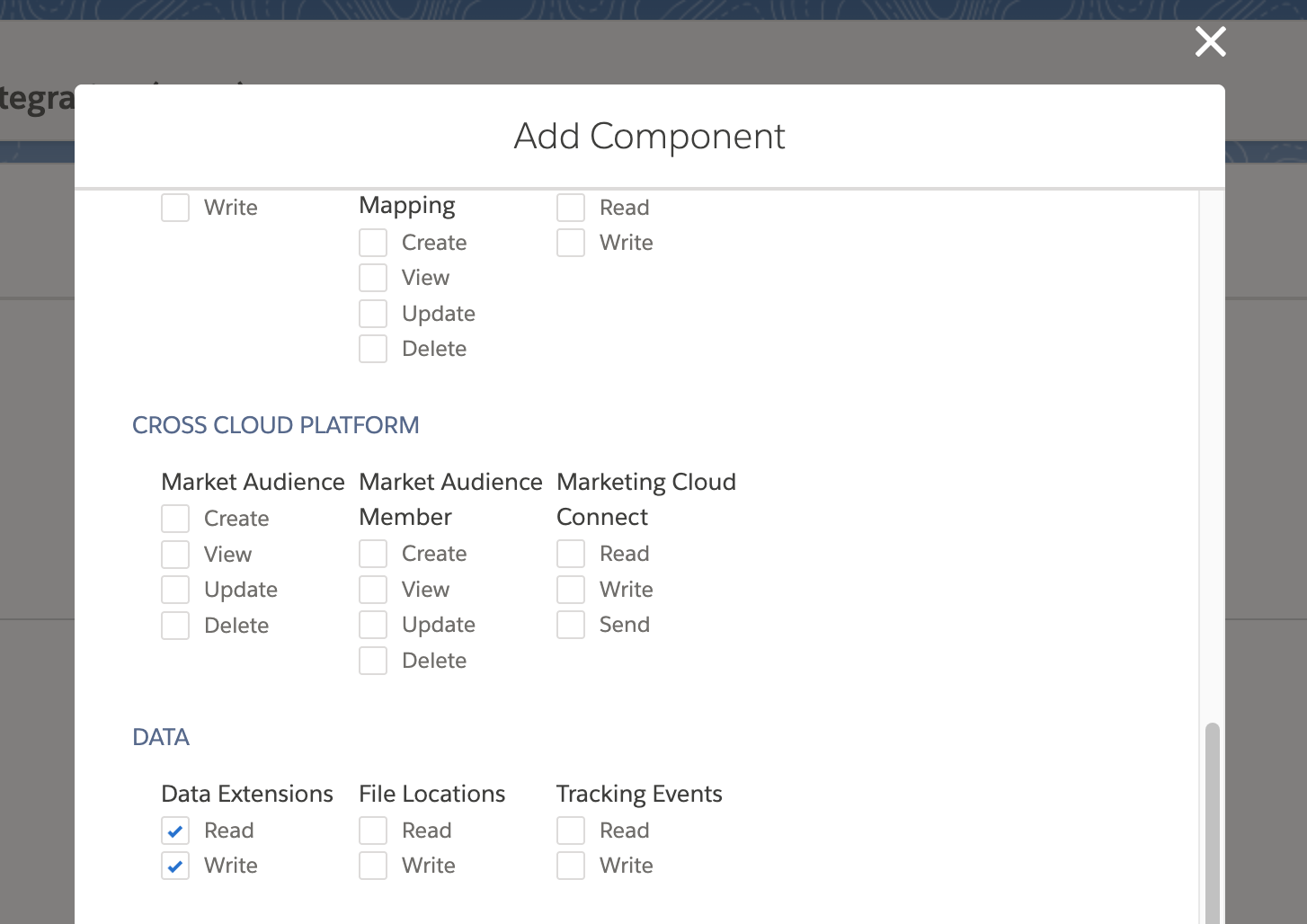
Um weitere Business Units als die Haupteinheit zu nutzen, öffnen Sie Zugriff und schalten die Integration für sie ein, oder wählen Sie Alle Geschäftseinheiten aktivieren.
Kopieren Sie die Client-ID, das Client Secret und die Authentifizierungs-, REST- und SOAP-Basis-URI der Komponente.
Legen Sie im Salesforce-Setup unter Remote-Standort-Einstellungen mit Neuer Remote-Standort drei Remote-Standorte an, jeweils aktiv:
| Name des Remote-Standorts | Remote-Standort-URL |
|---|---|
| CAB_MarketingCloudAuth | Die Authentifizierungs-Basis-URI |
| CAB_MarketingCloudREST | Die REST-Basis-URI |
| CAB_MarketingCloudSOAP | Die SOAP-Basis-URI |
Öffnen Sie CAB-Einstellungen → Konfigurieren → KI & Integrationen → Marketing Cloud Integration.
Wählen Sie bei Anmeldeinformationen für die Marketing Cloud-Integration eingeben die Schaltfläche Bearbeiten. Tragen Sie Client Id, Client Secret, Ablaufdatum des Client-Secrets und Authentifizierungs-Basis-URL ein und wählen Sie Speichern. Das Secret läuft 180 Tage nach seiner Erstellung ab; CAB erinnert vorher daran.
Wählen Sie bei Integrationsberechtigungssatz zuweisen die Schaltfläche Benutzer auswählen und die Benutzer, die mit der Integration arbeiten. Es erscheinen nur Benutzer mit Zugriff auf CAB. Sie erhalten Campaign Audience Builder - Marketing Cloud Integration.
Wählen Sie bei Standard-Integrationsvariablen festlegen die Schaltfläche Bearbeiten, wählen Sie Standard-Business-Unit und Standard-Ordner und dann Speichern. Nehmen Sie die oberste Business Unit als Standard; die Marketing-Cloud-API hat Grenzen beim Arbeiten über mehrere Business Units. Neue Data Extensions starten mit diesen Werten.
Alle Schritte unter Marketing Cloud Integration sind erledigt, und ein Benutzer aus Schritt 3 kann aus den Ergebnissen einer Zielgruppe eine Data Extension anlegen.